
Panduan
Hari pertama di KAISPACE
Sepuluh langkah, urut dari masuk sampai bisa kerja seperti biasa. Satu langkah butuh Lark dan ditandai jelas — sisanya jalan tanpa integrasi apa pun.
Sekitar 15 menit
Langkah 1
Masuk ke SPACE pertamamu
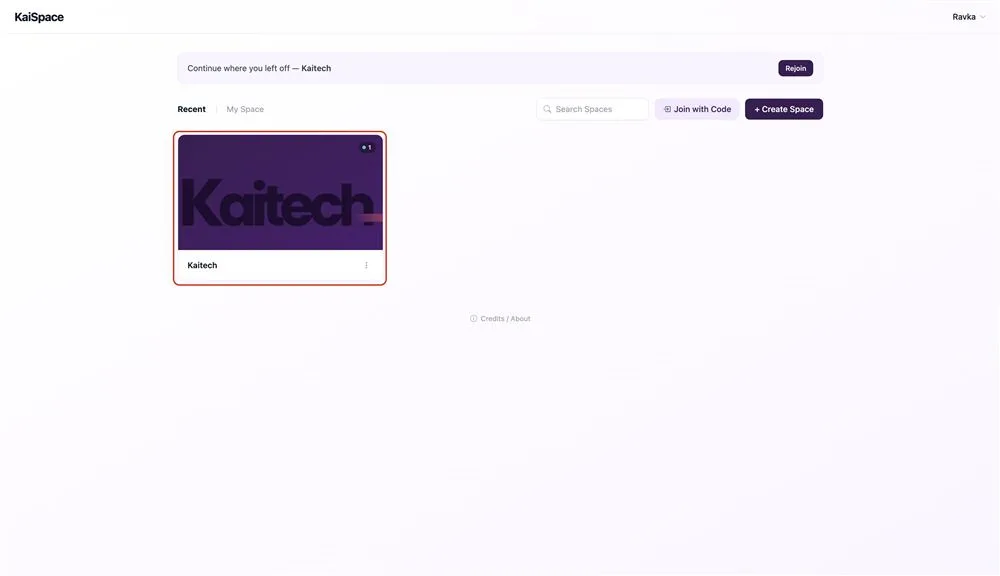
Buka tautan undangan dari admin, lalu masuk pakai akun Google atau Lark. Kamu mendarat di Lobby, daftar semua SPACE yang boleh kamu masuki.
Klik kartu SPACE untuk masuk. Kalau yang kamu punya cuma kode enam angka, klik "Join with Code" dan ketikkan kodenya.
Kalau room-nya diset butuh persetujuan, kamu masuk antrean dulu dan admin menerima pemberitahuan — biasanya selesai dalam hitungan menit.
Tips
Browser saja sudah cukup — tidak ada aplikasi yang perlu dipasang. Chrome, Edge, dan Safari versi terbaru semuanya jalan.
Langkah 2
Jalan keliling kantor
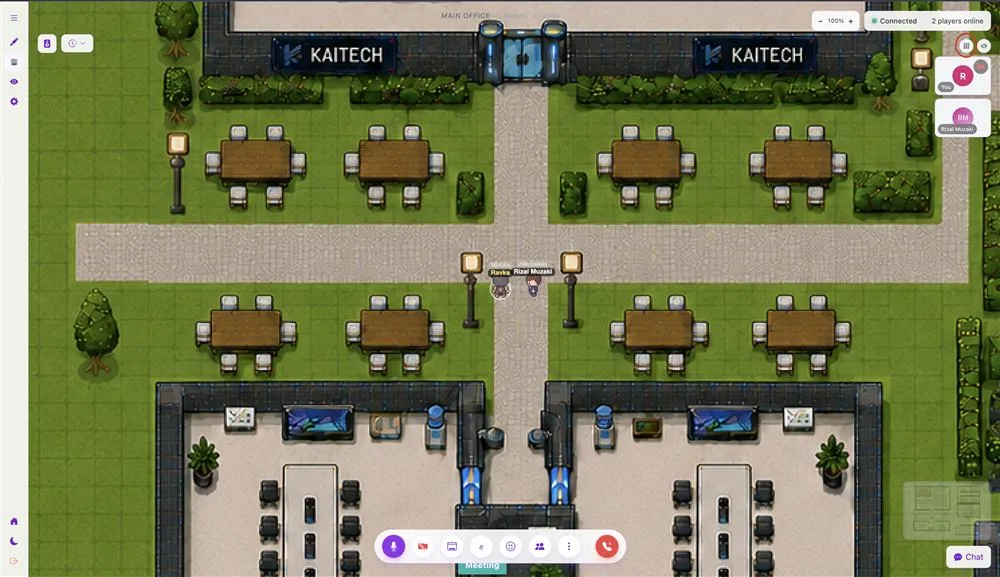
Gerakkan karaktermu dengan tombol panah atau W A S D. Bisa juga klik satu titik di peta — karaktermu berjalan sendiri ke sana, mencari jalan memutari meja dan tembok.
Tahan Shift atau R sambil jalan untuk lari.
Peta kecil di pojok kanan-bawah menampilkan denah seluruh ruangan. Klik titik mana pun di peta kecil itu untuk langsung pindah ke sana.
Tombol pintas
- W A S Djalan
- Shift / Rlari
- Spaceduduk di kursi terdekat, atau lompat
- Xbuka gambar, video, atau file di dekatmu
- Fpakai pintu, portal, atau objek di depanmu
- Zcolek orang terdekat
Langkah 3
Nyalakan mic dan kamera
Tombol mic dan kamera ada di toolbar bawah. Pintasannya M untuk mic dan V untuk kamera.
Tidak ada tombol "join call" di sini. Suara mengeras saat kamu mendekati orang dan mengecil saat menjauh, sama seperti di kantor sungguhan — cukup jalan mendekat untuk mulai mengobrol.
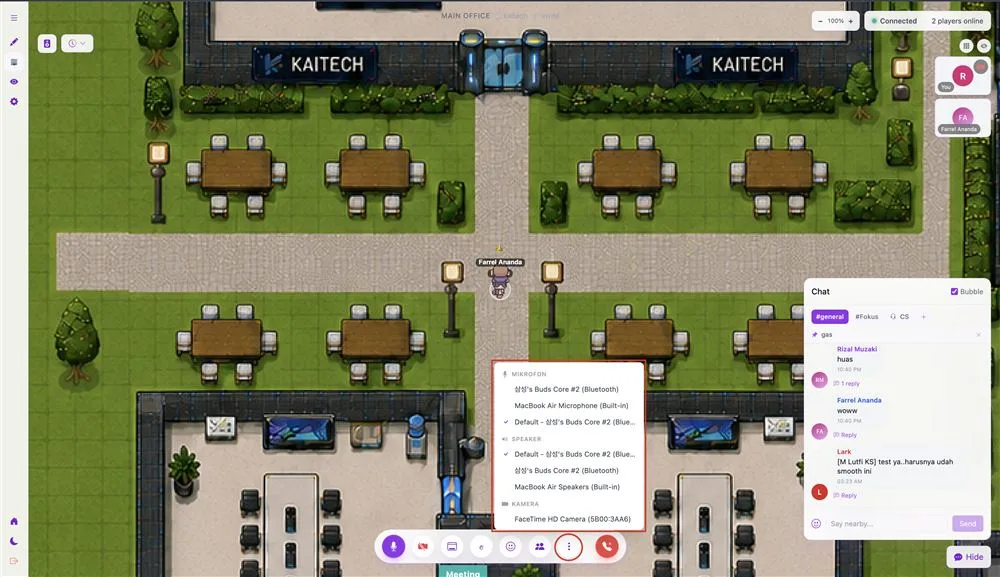
Mic atau kamera yang terpakai salah? Klik ikon titik-tiga (⋮) di toolbar bawah untuk memilih perangkat lain.
Tombol pintas
- Mnyala/matikan mic
- Vnyala/matikan kamera
Tips
Pertama kali masuk, browser akan meminta izin mikrofon dan kamera. Kalau terlanjur ditolak, izinnya diperbaiki lewat ikon gembok di bilah alamat browser, bukan dari dalam KAISPACE.
Langkah 4
Bikin avatarmu kelihatan seperti kamu
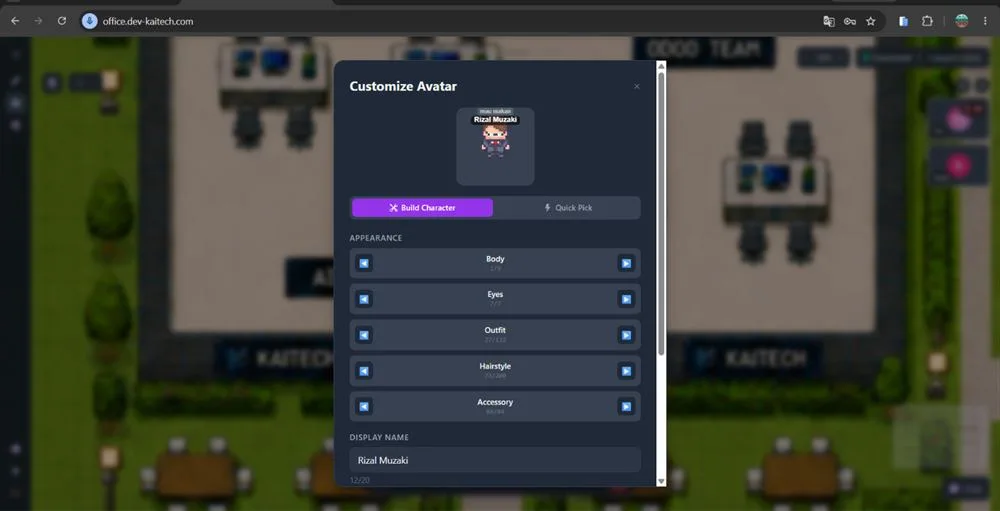
Klik ikon pensil di sidebar kiri untuk membuka Customize Avatar. Pakaian, wajah, dan rambut dipilih terpisah lewat tab Skin, masing-masing berisi sebelas pilihan.
Ganti nama tampilanmu di kolom "Display Name", maksimal 20 karakter. Itu nama yang terbaca rekan kerja di atas kepala avatarmu.
Tips
Pakai nama yang dikenal tim, bukan nama panggilan baru. Separuh gunanya kantor virtual adalah orang tahu siapa yang sedang mendekat.
Langkah 5
Pasang status kerjamu
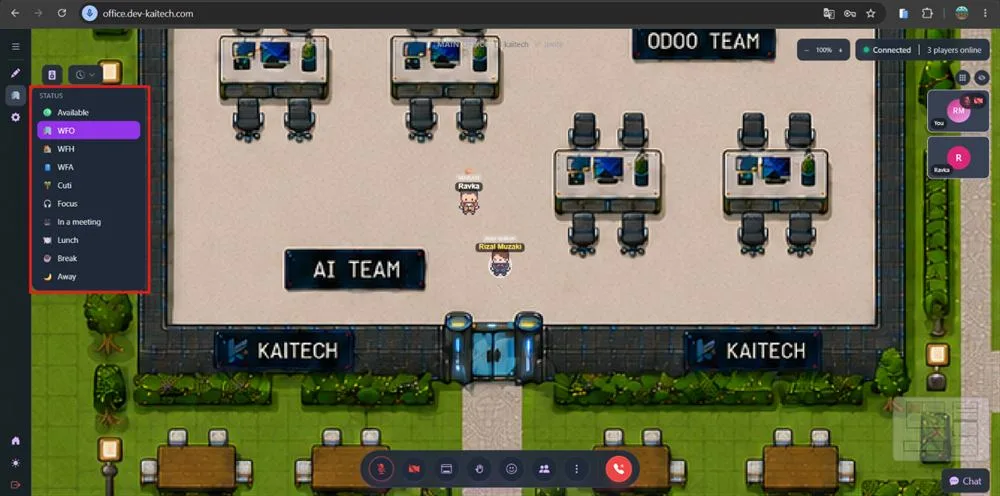
Klik ikon bendera untuk memilih status: Available, WFO, WFH, WFA, Cuti, Focus, In a meeting, Lunch, Break, atau Away.
Statusnya terbaca di atas avatarmu dan di daftar anggota. Inilah yang membuat orang tahu kapan boleh mendekat dan kapan sebaiknya menunggu — tanpa harus bertanya dulu lewat chat.
Langkah 6
Ngobrol, rapat, dan angkat tangan
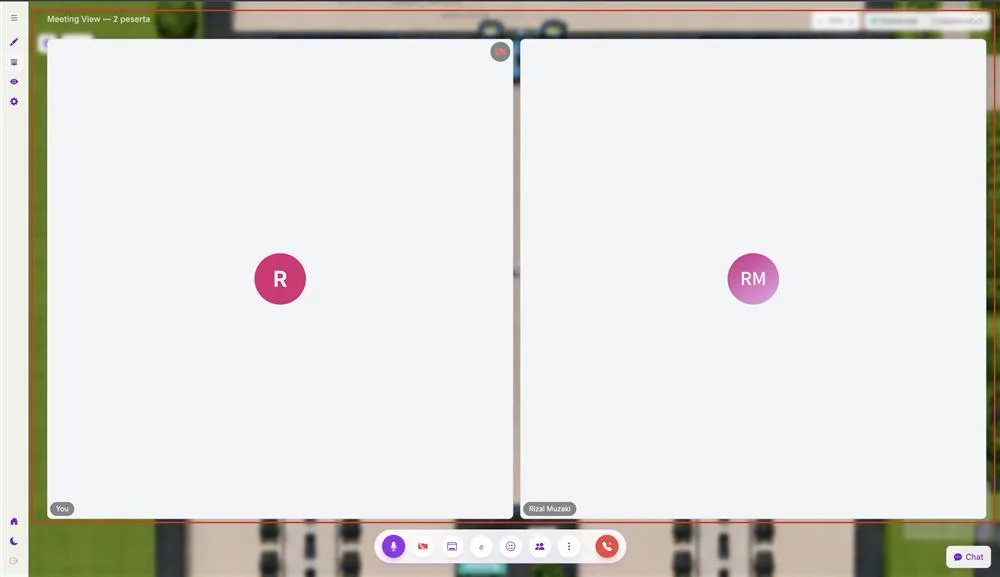
Mendekat ke seseorang sudah cukup untuk mulai bicara. Untuk rapat yang lebih rapi, klik ikon grid untuk masuk Meeting View — tampilan video layar penuh seperti aplikasi rapat biasa. Klik satu tile untuk menyorotnya, klik "Lepas" untuk kembali ke tampilan grid.
Panel Chat punya centang "Bubble" di pojok kanan-atas. Dengan itu, pesanmu tidak masuk ke channel melainkan mengambang sebagai gelembung ucapan di atas kepalamu — dan hanya terbaca orang di sekitarmu.
Tekan H atau klik ikon tangan untuk angkat tangan. Ikonnya muncul di avatarmu dan di tile videomu, disertai bunyi pemberitahuan ke peserta lain. Ikon senyum di toolbar bawah untuk reaksi cepat.
Tombol pintas
- Hangkat tangan / turunkan lagi
Langkah 7
Pindah ruangan tanpa jalan kaki
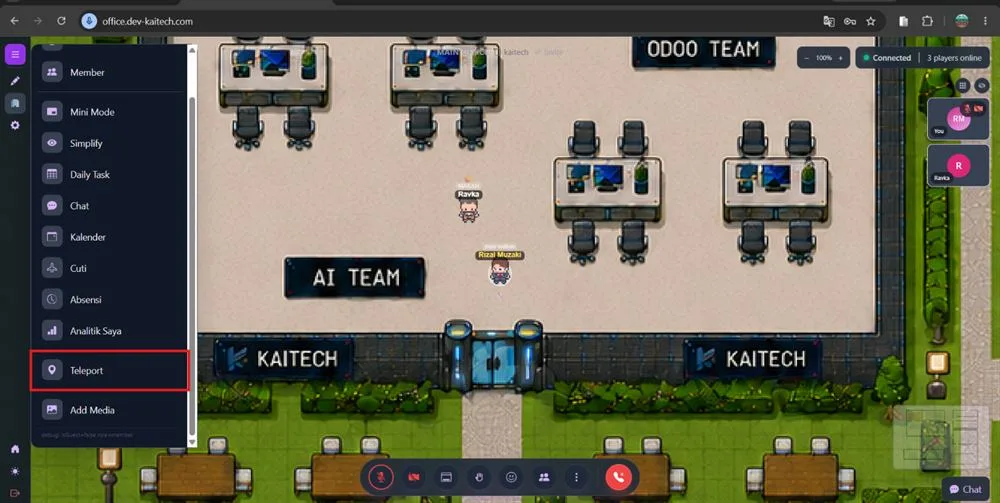
Buka menu ☰ ("Room Features") di sidebar kiri, lalu pilih Teleport. Daftarnya berisi semua zona dan ruangan — nama tim, ruang rapat, Focus Mode, Lounge. Pilih satu, karaktermu langsung berpindah.
Punya meja tetap? Duduk di kursinya, lalu klik "🪑 Assign as My Seat" yang muncul di atas toolbar. Mulai sekarang kamu otomatis duduk di sana setiap kali masuk room ini — tersimpan di basis data, jadi tetap berlaku walau kamu logout.
Langkah 8
Presentasi dan tempel bahan di peta
Klik tombol share screen di toolbar bawah untuk mulai berbagi layar, klik lagi untuk berhenti.
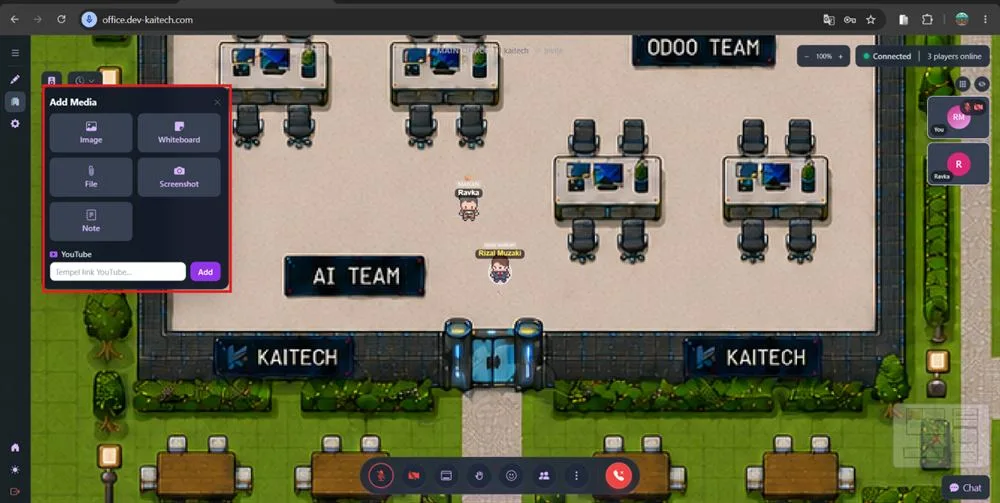
Menu "Add Media" di Room Features menempelkan bahan langsung ke peta: gambar, papan tulis bersama, berkas, catatan tempel, atau tautan YouTube yang videonya ikut tampil di ruangan. Siapa pun yang mendekat bisa membukanya dengan menekan X.
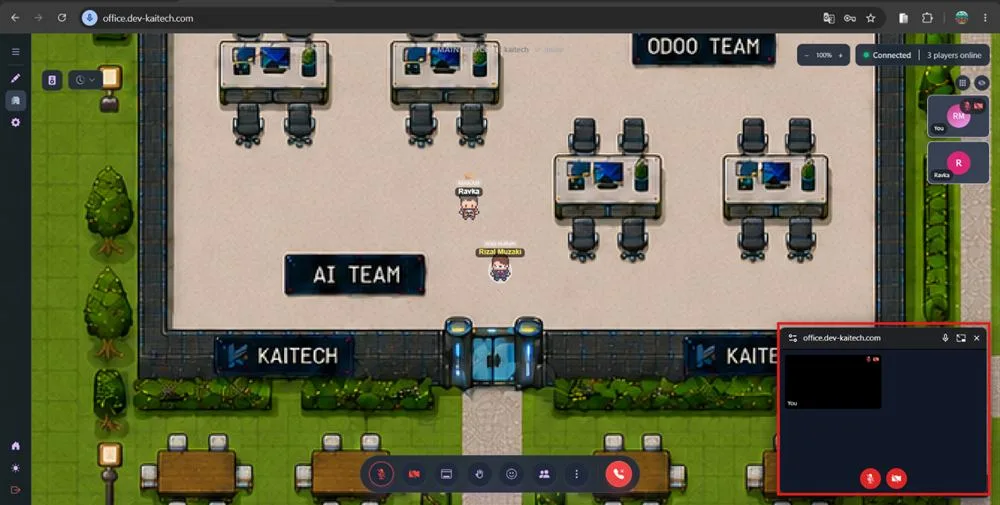
Mini Mode membuka jendela kamera kecil yang bisa digeser ke mana saja, jadi kameramu tetap terlihat sementara kamu mengerjakan hal lain di panel sebelah.
Langkah 9
Rekam sesi penting
Tombol "Start Recording" ada di bagian atas layar. Rekaman dimulai oleh admin yang ada di ruangan itu, dan yang terekam adalah sesi admin tersebut: kamera, mikrofon, dan layarnya.
Saat browser meminta memilih layar atau tab, pilih "Tab ini" — supaya rekamannya tidak terputus kalau kamu berpindah tab.
Hasilnya masuk ke "Rekaman Saya" di Room Features, lengkap dengan tombol putar dan unduh. Satu rekaman berjalan sampai 80 menit, dan berkasnya bisa diunduh 3 kali dalam 3 hari.
Tips
Merekam seluruh ruangan sekaligus — semua peserta dalam satu berkas — belum tersedia.
Langkah 10Perlu Lark
Absensi, tugas, dan cuti
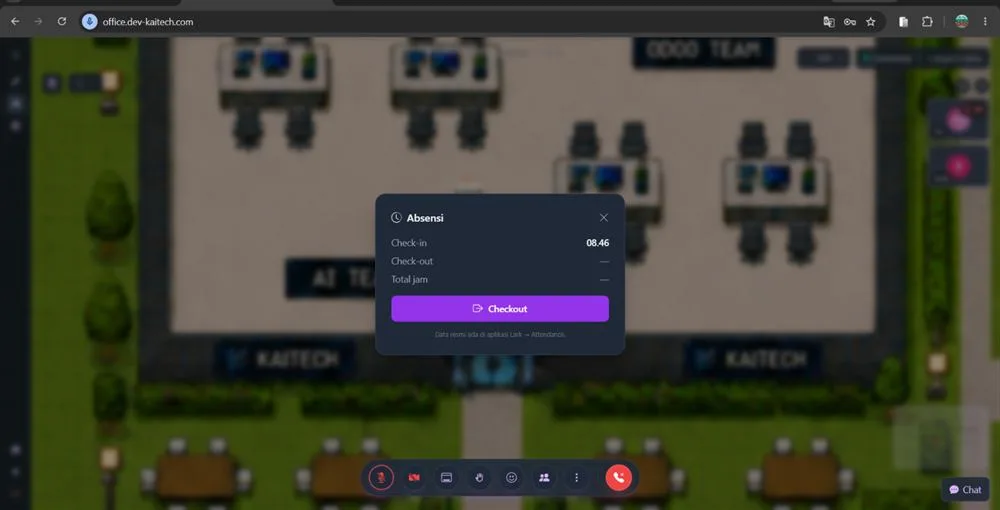
Panel Absensi di Room Features menampilkan jam check-in, check-out, dan total jam hari ini, dengan tombol Checkout untuk mengakhiri sesi kerja.
Daily Task: klik "+ Tambah Task", isi judul, pilih workstream dan prioritas, lalu "Simpan ke Lark". Cuti: klik "+ Ajukan Cuti", pilih jenis dan tanggalnya, lalu "Ajukan ke Lark".
Kalender menampilkan jadwalmu dengan tampilan Hari, Minggu, Bulan, atau Agenda. Klik "+ Acara" untuk menambah acara, atau "+ Kalender baru" di panel kiri untuk membuat kalender tambahan.
Semua panel ini jalan pintas, bukan penyimpan data. Catatan resminya tetap berada di aplikasi Lark — Base untuk tugas, Approval untuk cuti, Attendance untuk absensi.
Tanpa Lark?
Tanpa Lark tersambung, keempat menu ini tidak muncul di Room Features, dan sembilan langkah lain di panduan ini tetap berjalan utuh. Kehadiran tetap terekam di KAISPACE sendiri lewat status dan Analitik Saya — yang hilang cuma penyambungannya ke sistem HR kamu.
Kalau ada yang tidak jalan
- Mic tidak bunyi
- Cek izin mikrofon di pengaturan browser, pastikan perangkat yang aktif sudah benar lewat menu ⋮ di toolbar, dan tombol mic tidak sedang merah.
- Kamera hitam
- Cek izin kamera di browser, lalu pilih ulang perangkatnya lewat menu ⋮.
- Tidak bisa masuk room
- Room-nya mungkin perlu persetujuan admin, atau kamu masuk sebagai tamu yang belum diberi akses ke zona itu.
- Tidak dengar orang lain
- Lihat dulu apakah ada tanda "Koneksi terputus" di tile orang itu. Kalau tidak ada, coba mendekat — suaranya mengikuti jarak — atau cek slider volume orang itu belum terlanjur dikecilkan.
Masih buntu? Klik tombol Chat di pojok kanan-bawah layar, buka tab CS, lalu ketik "admin" untuk langsung diteruskan ke tim kami.
Hubungi Tim Kami