Dengan Lark
Panduan KAISPACE + Lark
Untuk perusahaan yang workspace Lark-nya sudah tersambung — absensi, tugas, cuti, dan kalender ikut masuk ke KAISPACE.
Bagian 1
Bergerak di dalam ruangan
Semua yang ada di KAISPACE terjadi di atas satu peta kantor. Yang pertama perlu dikuasai cuma cara berjalan dan menyentuh benda di sekitarmu.
Gerakkan karaktermu dengan tombol panah atau W A S D. Bisa juga klik satu titik di peta — karaktermu berjalan sendiri ke sana, memutari meja dan tembok tanpa menabrak.
Tahan Shift atau R sambil berjalan untuk berlari.
Masuk ruangan dengan mengklik kartunya di Lobby. Untuk keluar, klik ikon rumah di sidebar kiri atau tombol merah di toolbar bawah — kamu tetap masuk akun, cuma kembali ke daftar SPACE.
Tombol pintas
- W A S Dberjalan
- Shift / Rberlari
- Spaceduduk di kursi terdekat, atau melompat
- Xbuka gambar, video, atau berkas di dekatmu
- Fpakai pintu, portal, atau objek di depanmu
- Zcolek orang terdekat
Bagian 2
Mic, kamera, dan berbagi layar
Tidak ada tombol "join call" di KAISPACE. Suara mengeras saat kamu mendekati seseorang dan mengecil saat menjauh, sama seperti di kantor sungguhan — berjalan mendekat itulah cara memulai percakapan.
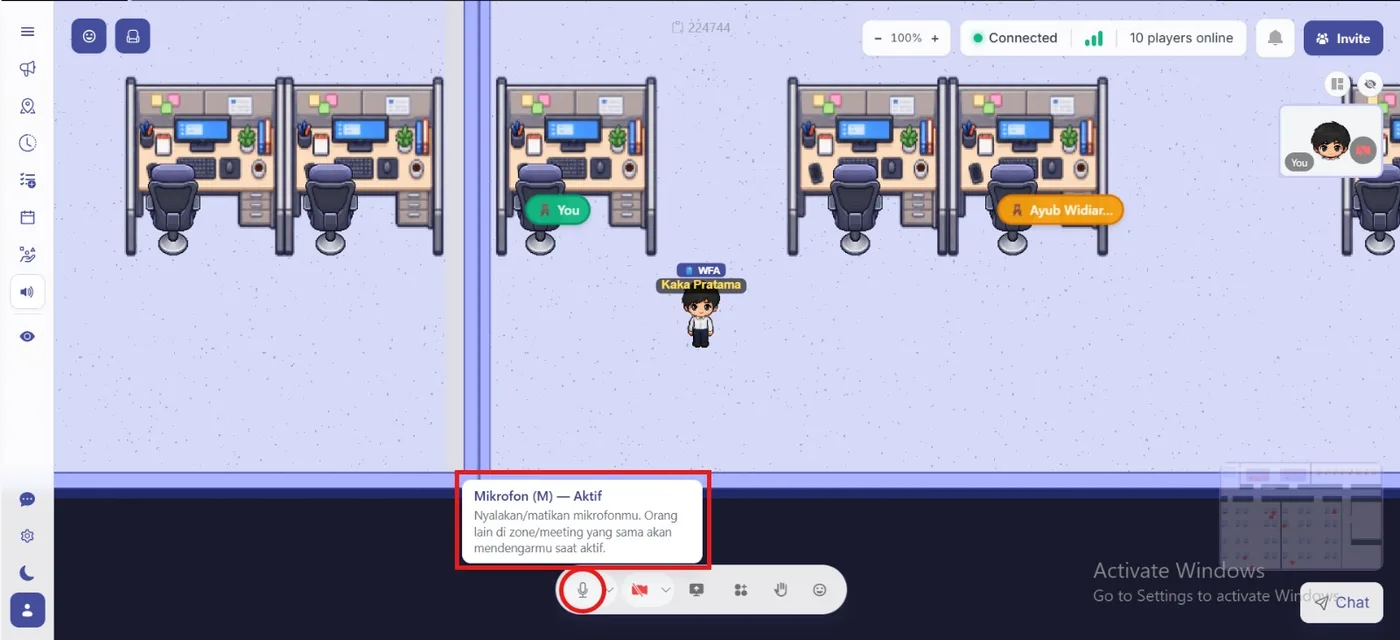
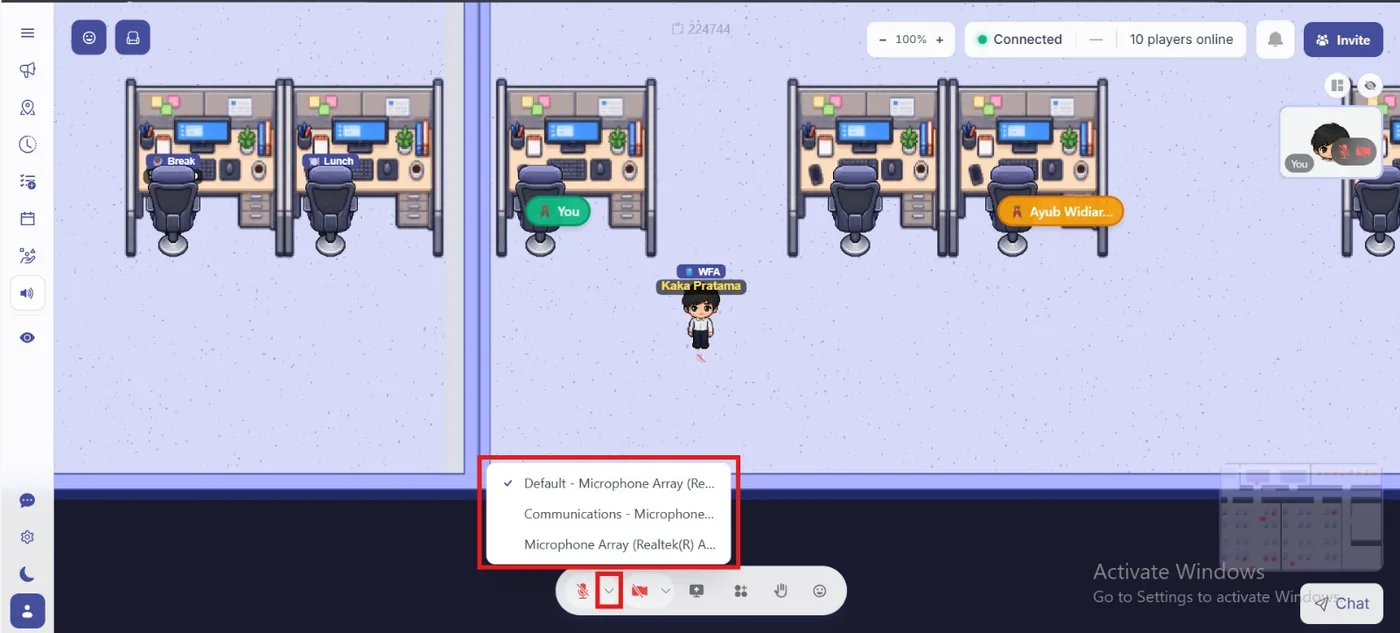
Mic dinyalakan dan dimatikan lewat tombol mikrofon di toolbar bawah, atau dengan menekan M.
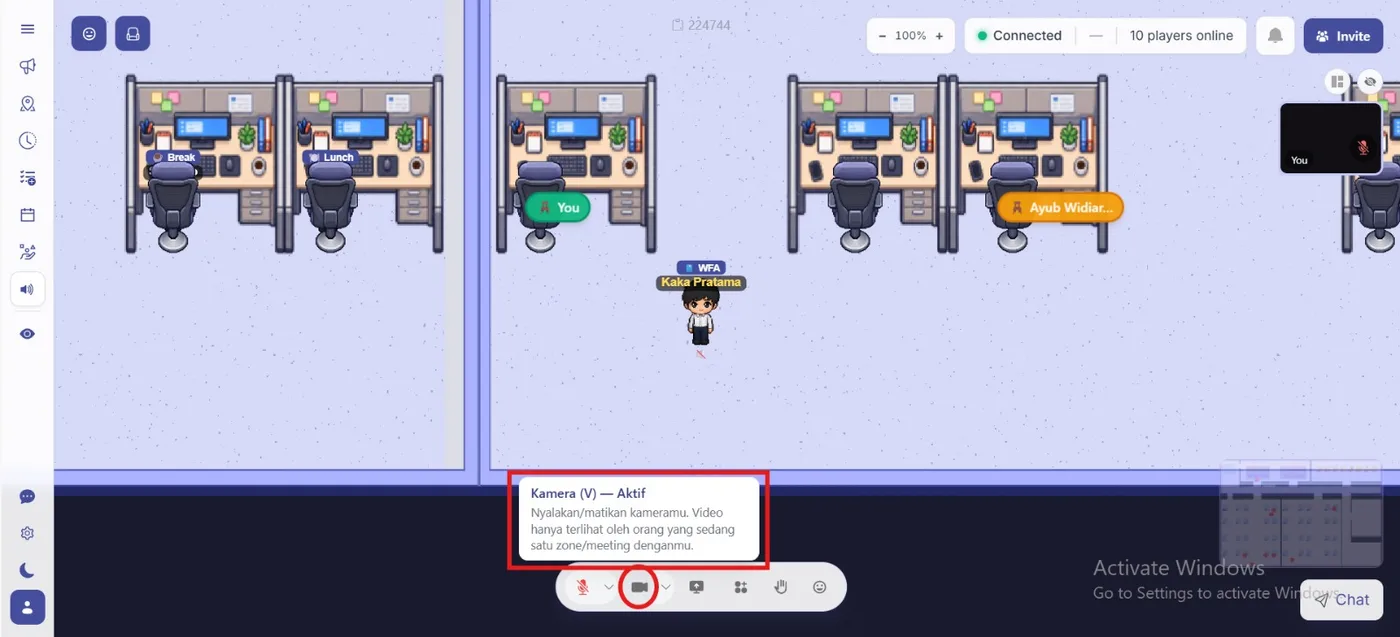
Kamera lewat tombol di sebelahnya, atau tekan V.
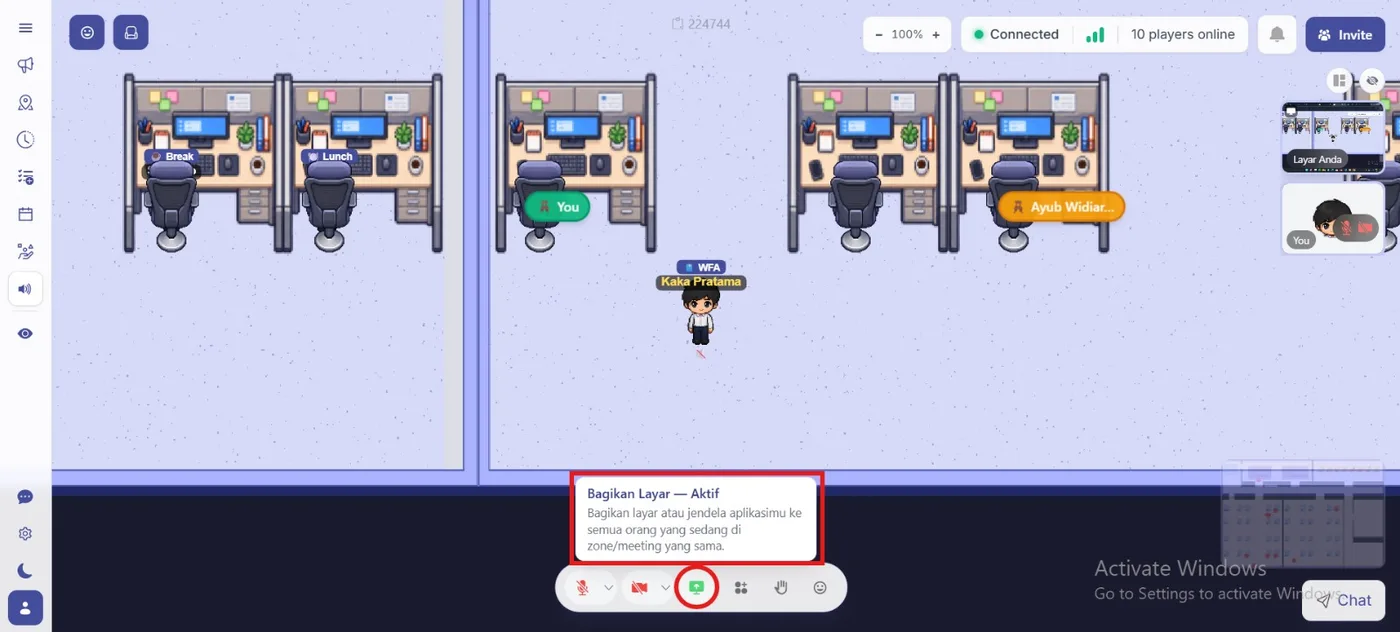
Klik tombol berbagi layar untuk mulai, klik lagi untuk berhenti. Orang di sekitarmu langsung melihatnya tanpa perlu diundang ke sesi apa pun.
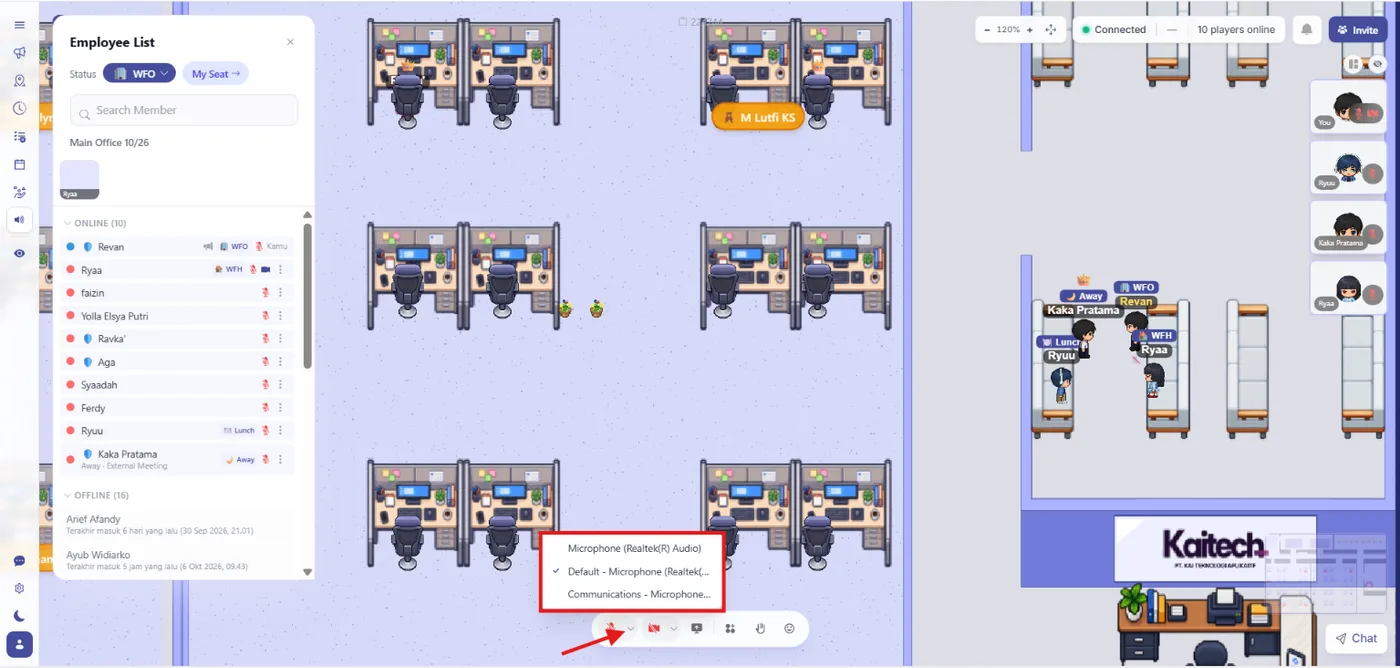
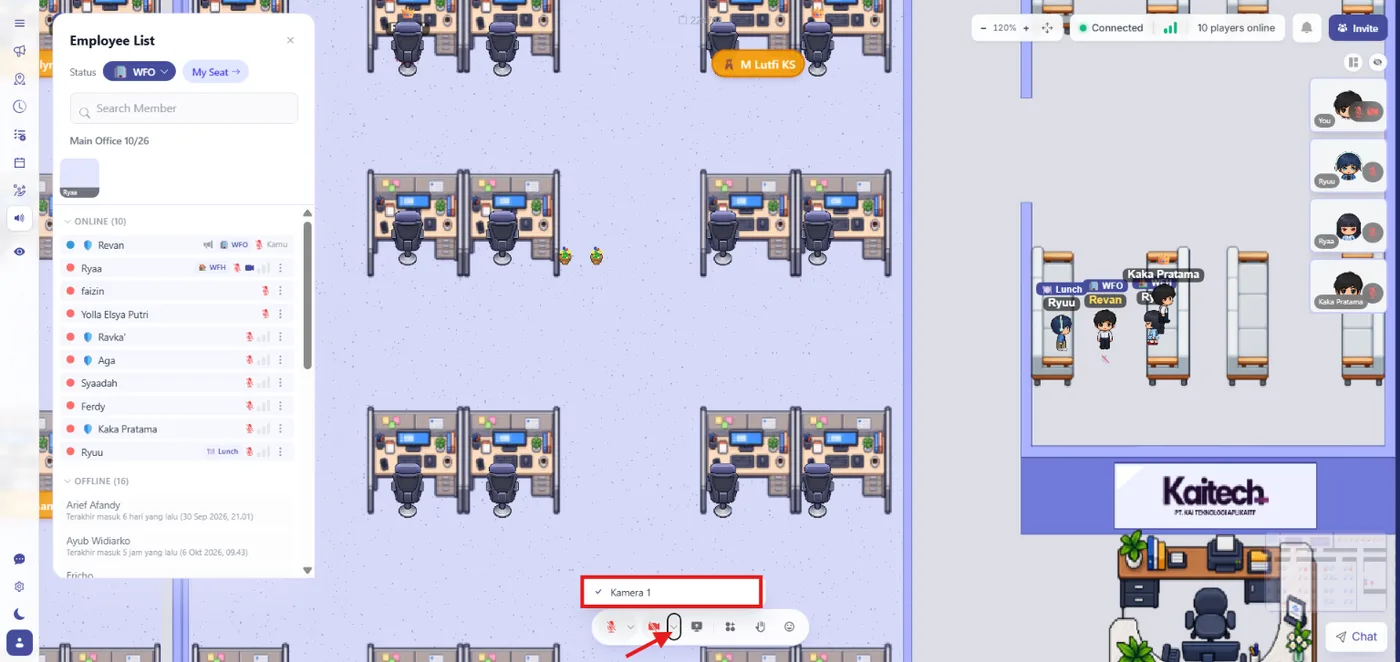
Salah perangkat? Klik ikon titik-tiga (⋮) di toolbar bawah untuk memilih mikrofon, speaker, dan kamera yang dipakai.
Tombol pintas
- Mnyala/matikan mic
- Vnyala/matikan kamera
Bagian 3
Ruangan, orang, dan percakapan
Fitur sosial utama KAISPACE. Alat produktivitas dan menu admin punya bagiannya sendiri di bawah.
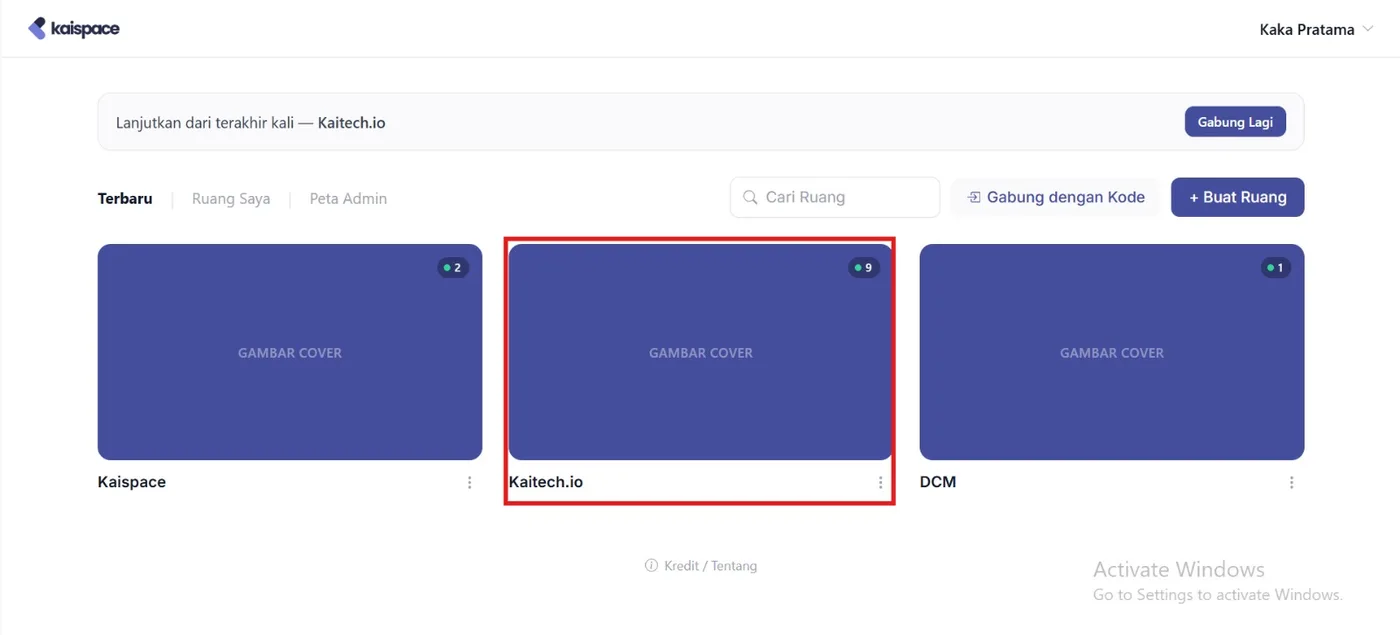
Buat SPACE baru lewat tombol "+ Create Space" di Lobby (khusus akun admin), atau masuk ke ruangan yang sudah ada lewat kartunya — atau lewat tombol "Join with Code" kalau yang kamu punya cuma kode ruangannya.
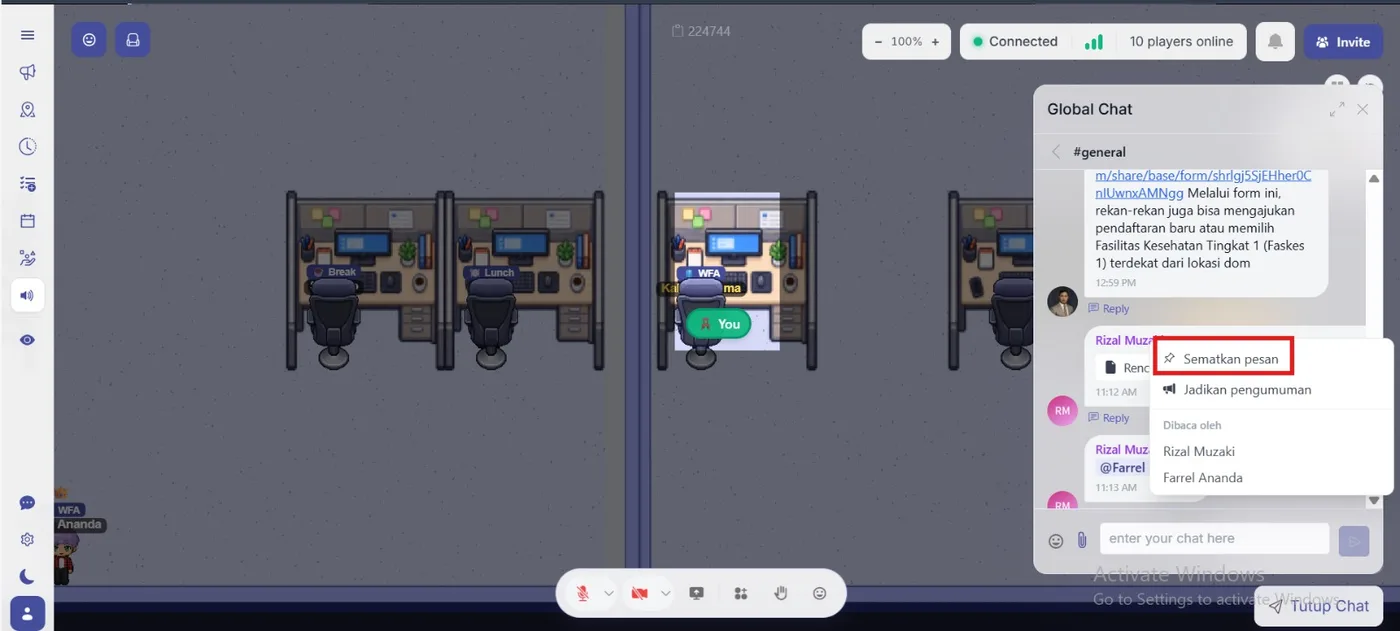
Mode Bubble: centang "Bubble" di pojok kanan-atas panel Chat. Pesanmu tidak lagi masuk ke channel, melainkan mengambang sebagai gelembung ucapan di atas kepalamu — dan hanya terbaca orang di sekitarmu, persis seperti berbicara langsung.
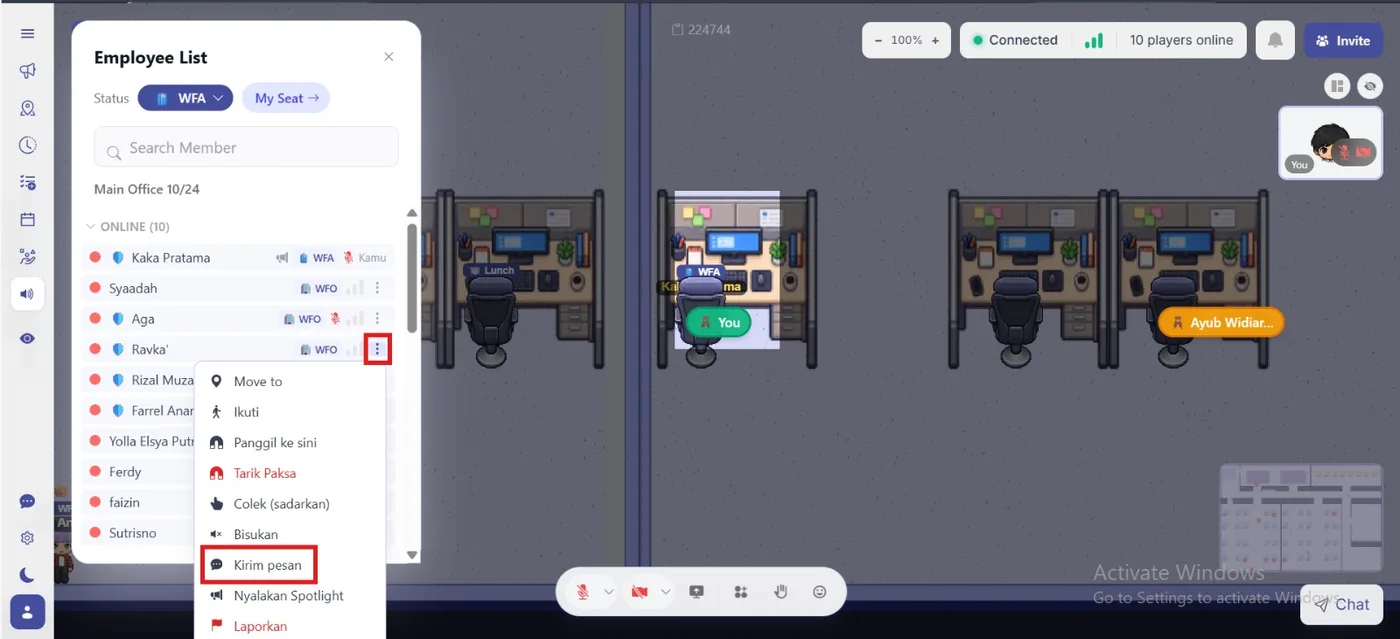
Panel Peserta dibuka lewat ikon orang di toolbar bawah. Ada kolom pencarian nama, dan menu titik-tiga di sebelah tiap orang berisi "Temukan" (arahkan kamera ke dia), "Ikuti", "Panggil ke sini", "Colek", "Bisukan", "Kirim pesan", dan "Laporkan".
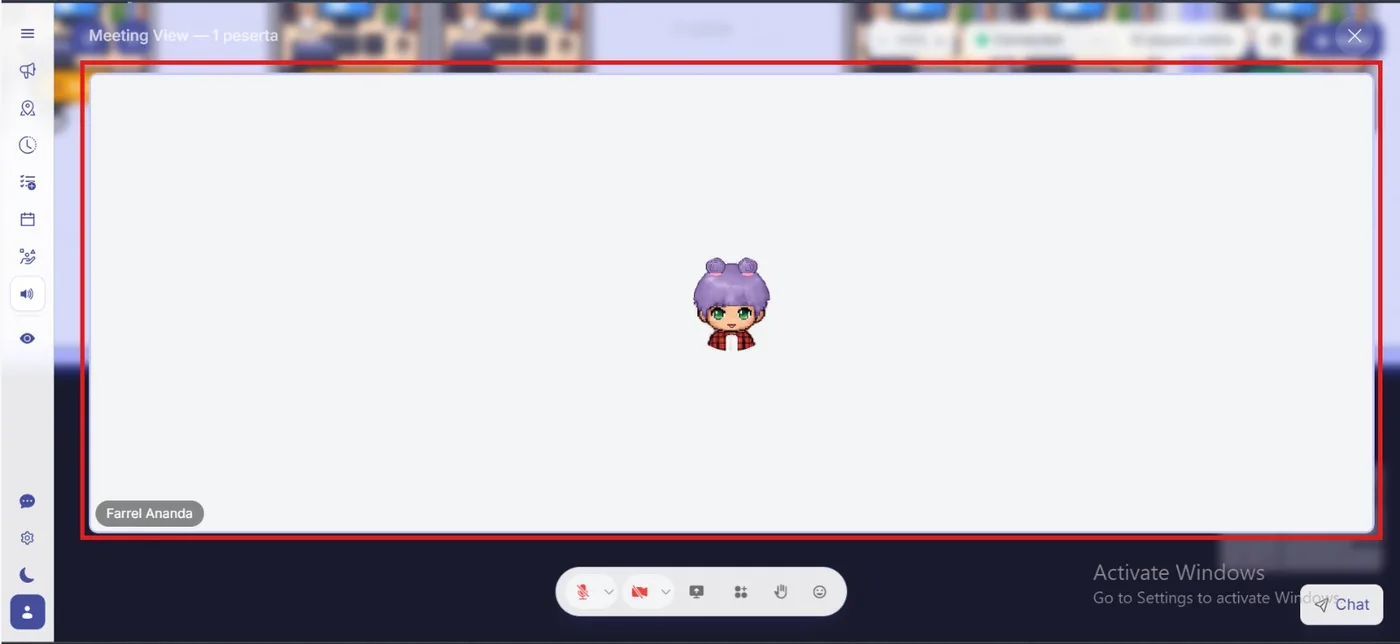
Meeting View: klik ikon grid untuk masuk tampilan video layar penuh, seperti aplikasi rapat biasa. Klik satu tile untuk menyorotnya jadi tampilan utama, lalu "Lepas" di pojok kanan-atas tile itu untuk kembali ke grid.
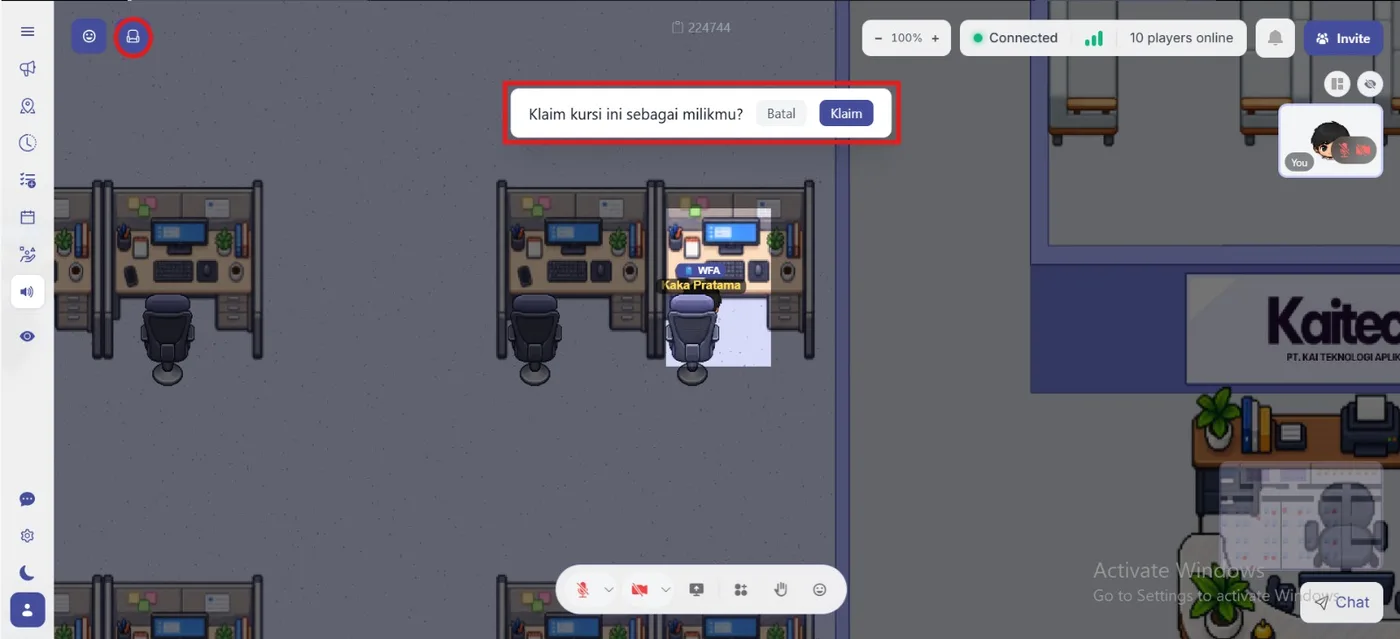
My Seat: duduk di kursi mana pun, lalu klik tombol "Assign as My Seat" yang muncul di atas toolbar. Kursi itu jadi kursi tetapmu — kamu otomatis duduk di sana setiap kali masuk ruangan ini, bahkan setelah keluar akun, karena disimpan di basis data dan bukan di sesi. Duduk lagi di kursi yang sama lalu klik "Unassign My Seat" untuk membatalkannya.
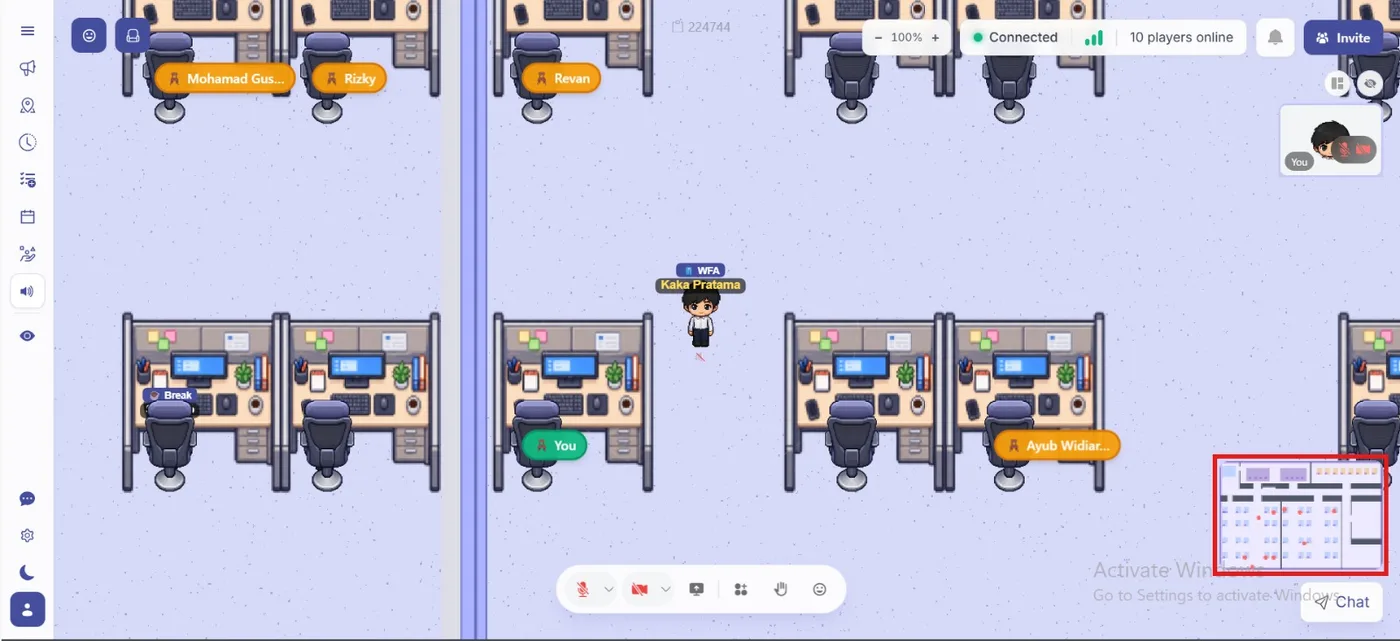
Minimap di pojok kanan-bawah menampilkan denah seluruh ruangan. Klik titik mana pun di sana untuk langsung berpindah ke lokasi itu.
Klik ikon senyum di toolbar bawah untuk mengirim reaksi cepat. Tekan H atau klik ikon tangan untuk angkat tangan — ikonnya muncul di avatar dan tile videomu disertai bunyi pemberitahuan ke peserta lain; tekan H lagi untuk menurunkannya.
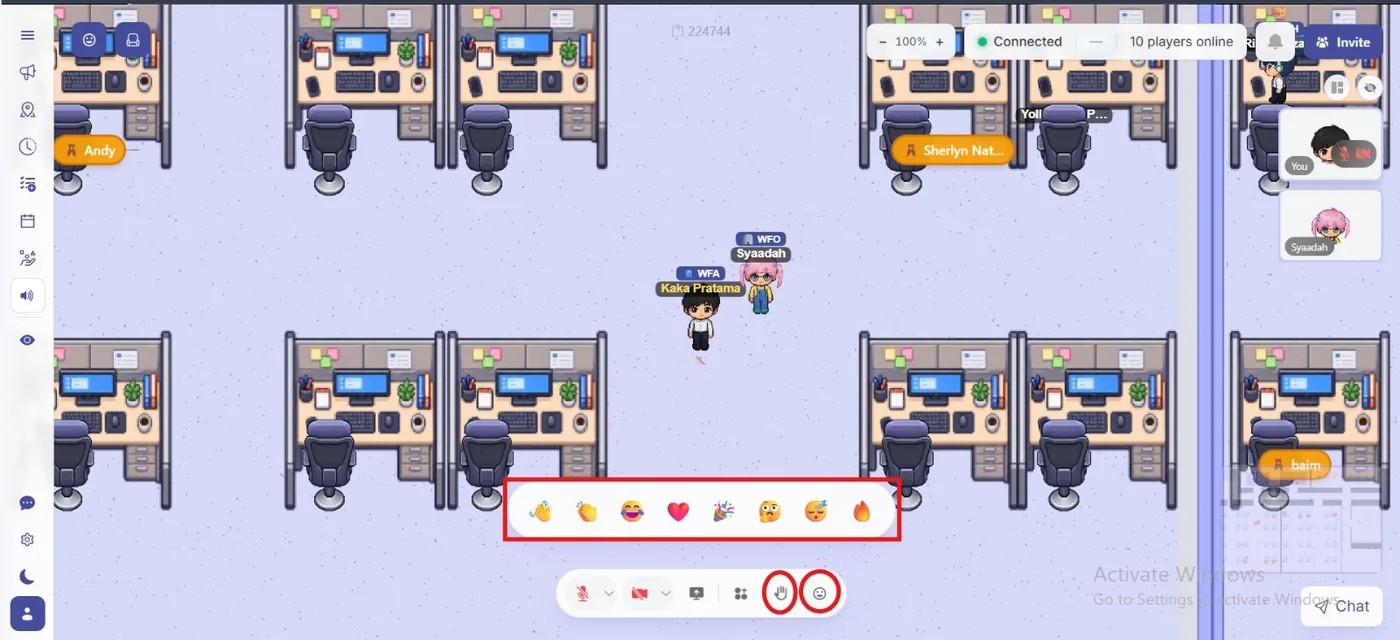
Tombol pintas
- Hangkat tangan / turunkan lagi
Bagian 4
Alat lain di menu Room
Klik ikon ☰ ("Room Features") paling atas di sidebar kiri untuk membuka menu ini — pintu masuk ke seluruh alat berikut.
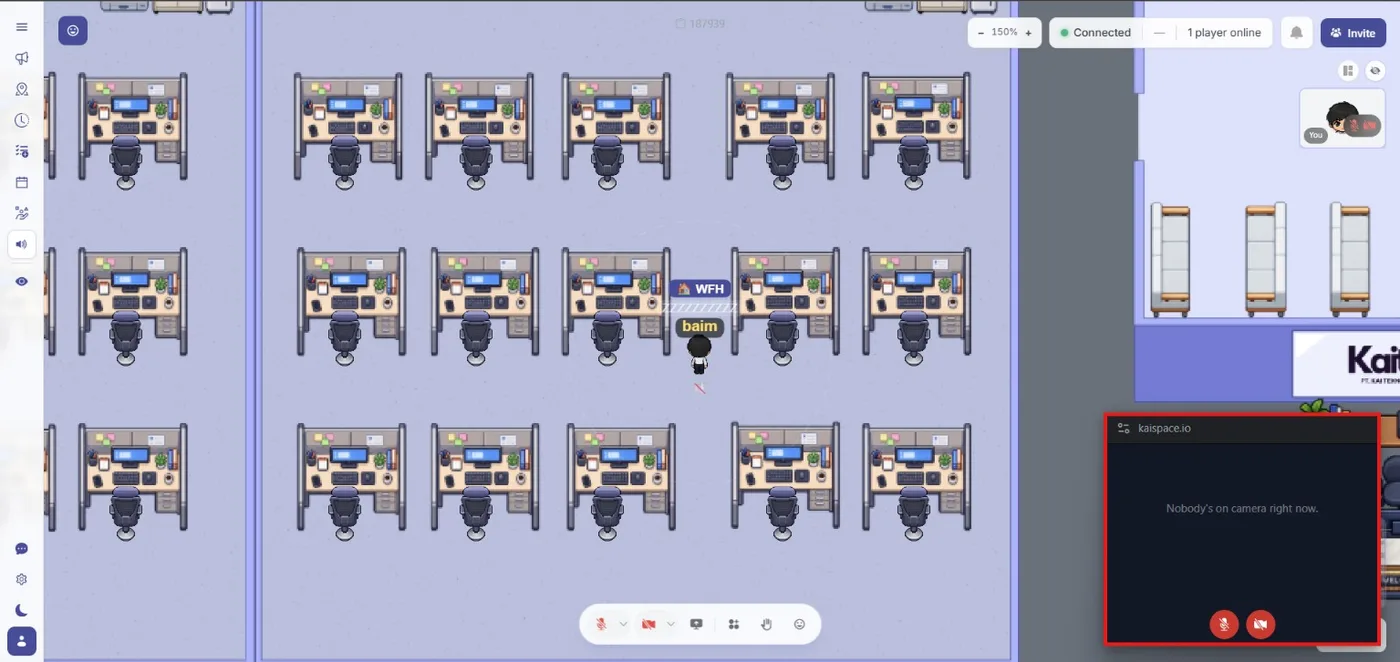
Mini Mode membuka jendela kameramu sendiri yang mengambang dan bisa digeser ke mana saja, lengkap dengan tombol mic dan kamera. Kamu bisa terus berjalan atau bekerja di panel lain sementara kameramu tetap terlihat.
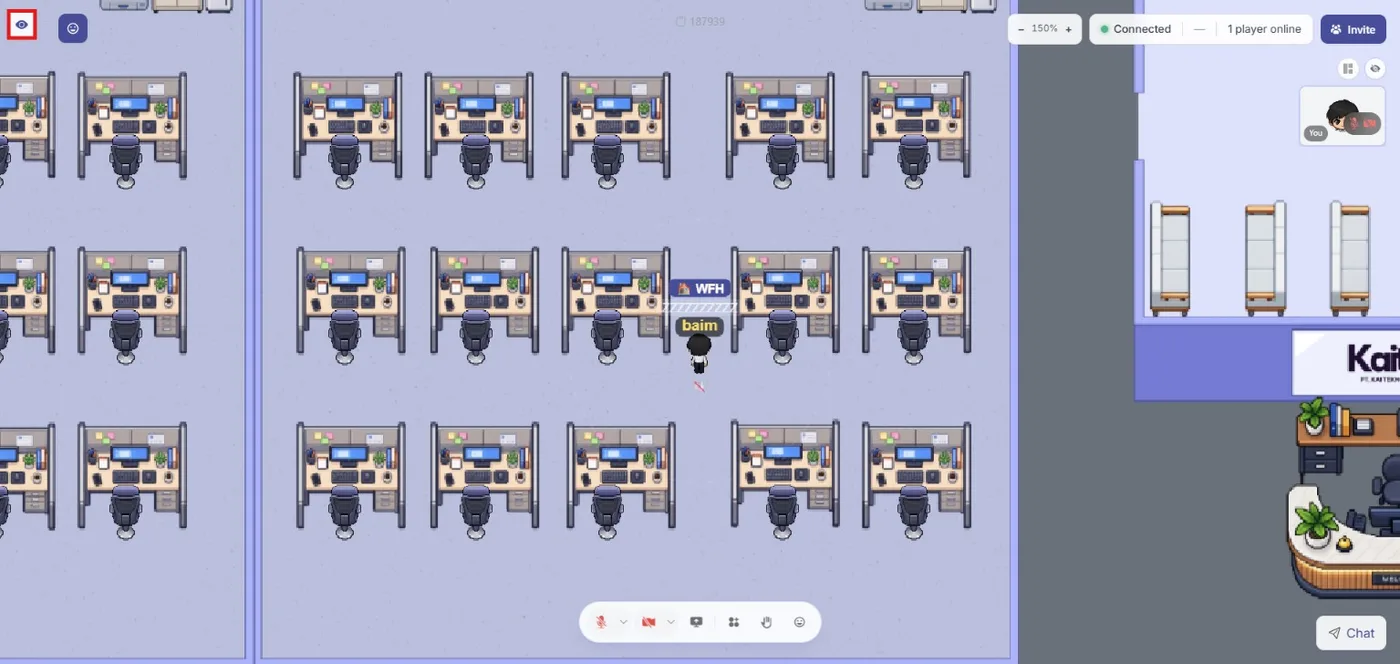
Simplify menyembunyikan seluruh sidebar kiri jadi satu ikon mata kecil di pojok kiri-atas — berguna sebelum mengambil tangkapan layar. Klik ikon matanya lagi untuk memunculkan semuanya kembali.
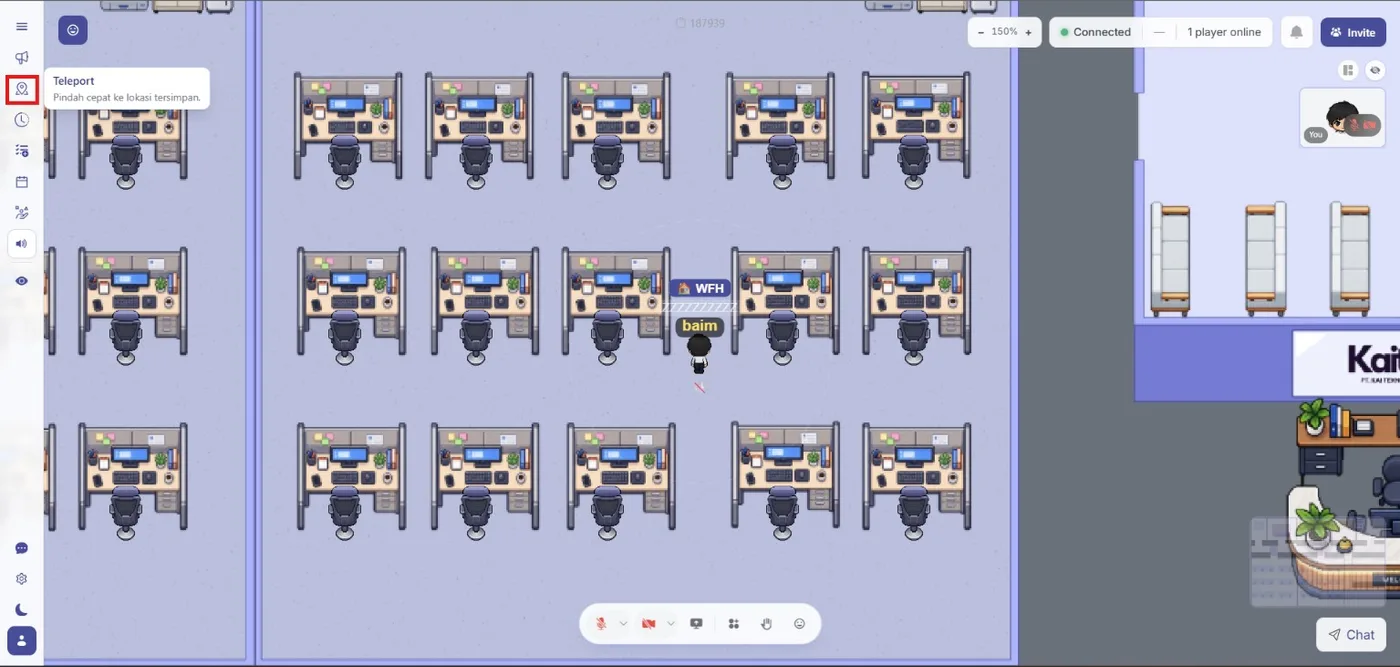
Teleport memindahkanmu ke zona atau ruangan mana pun dari daftar — nama tim, ruang rapat, Focus Mode, Lounge — tanpa perlu berjalan.
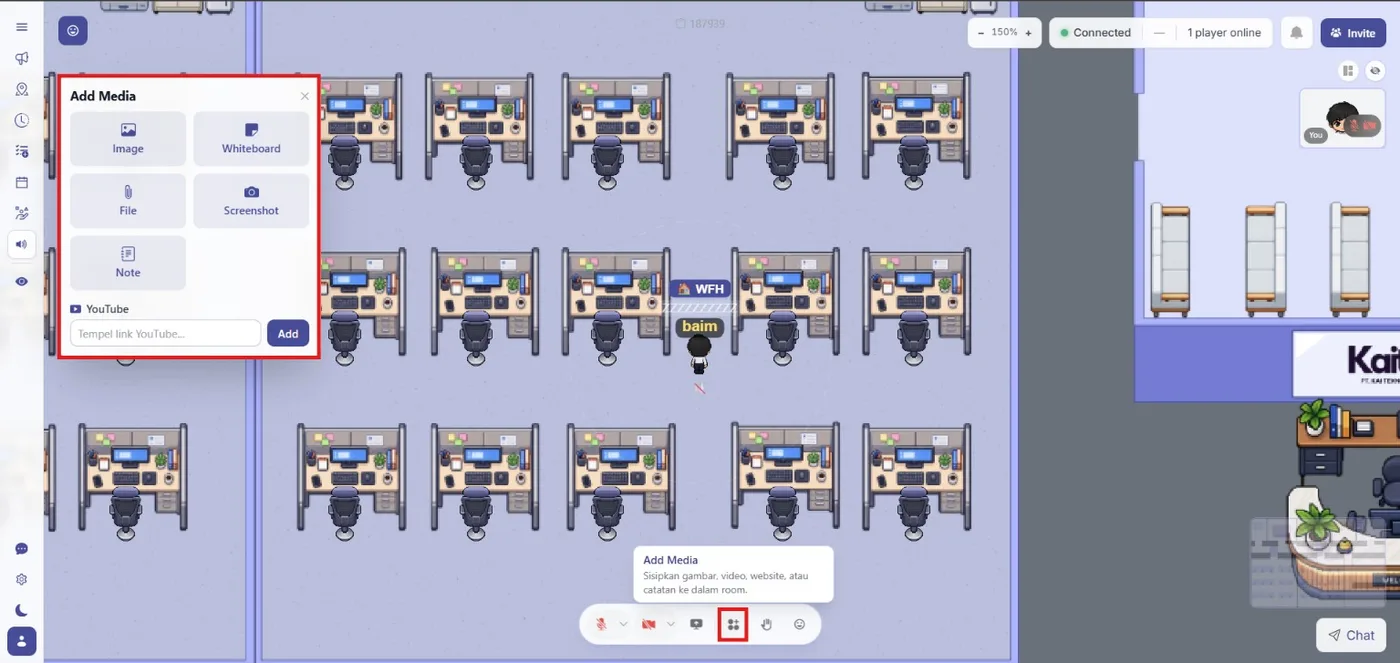
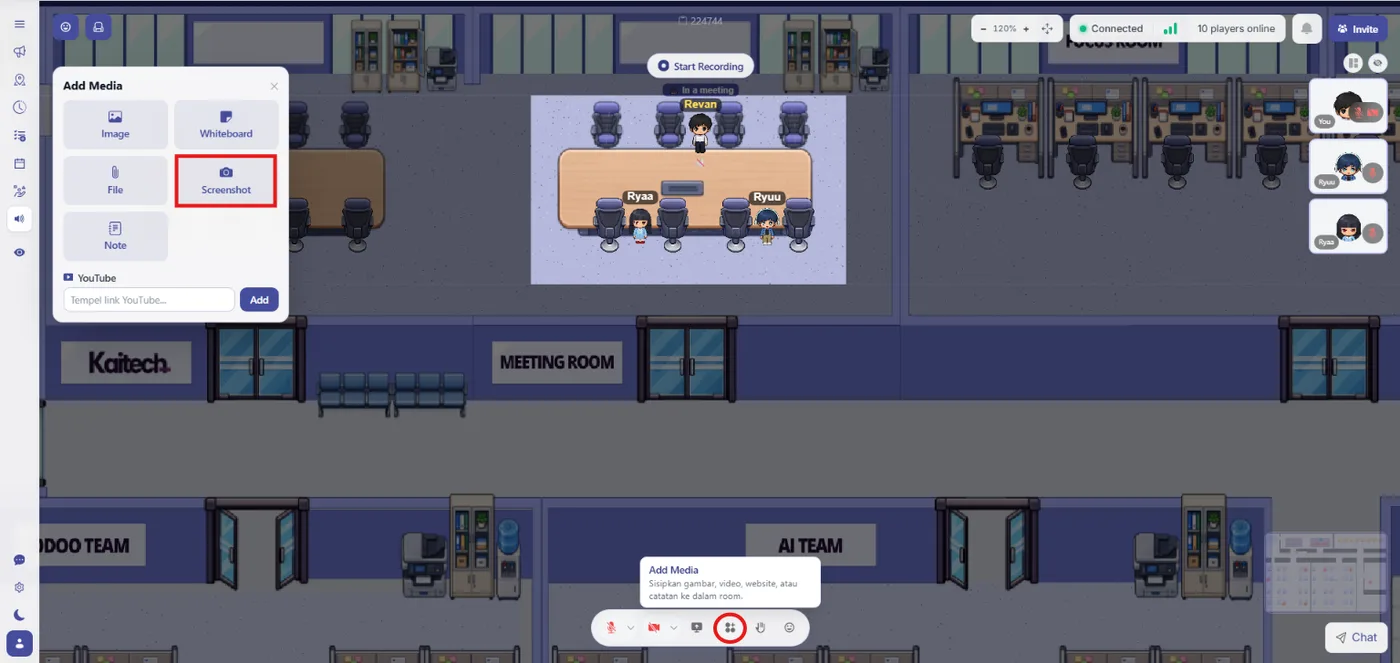
Add Media menempelkan bahan langsung ke peta: gambar, papan tulis bersama, berkas, catatan tempel, atau tautan YouTube yang videonya ikut tampil di ruangan. Ada juga tombol "Screenshot" untuk mengunduh gambar petanya saja.
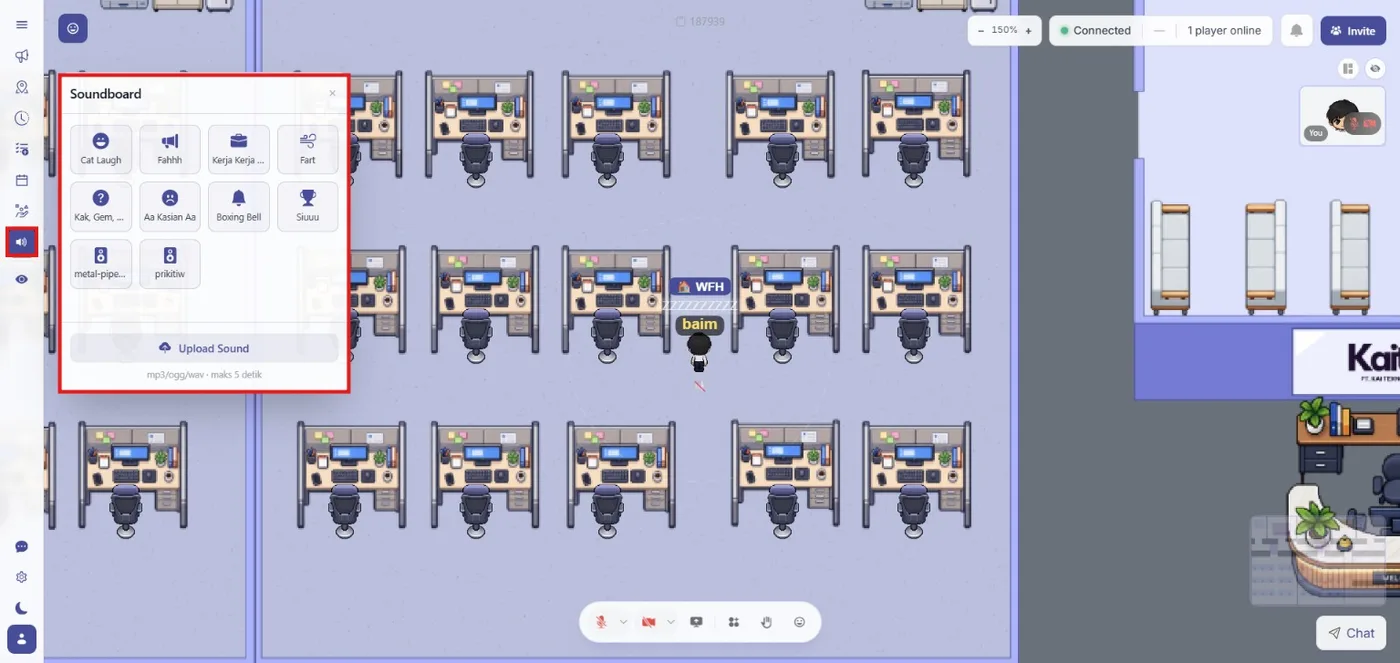
Soundboard: klik ikon speaker ungu di pojok kiri-atas, lalu pilih salah satu efek suara. Orang di sekitarmu mendengarnya seperti audio biasa.
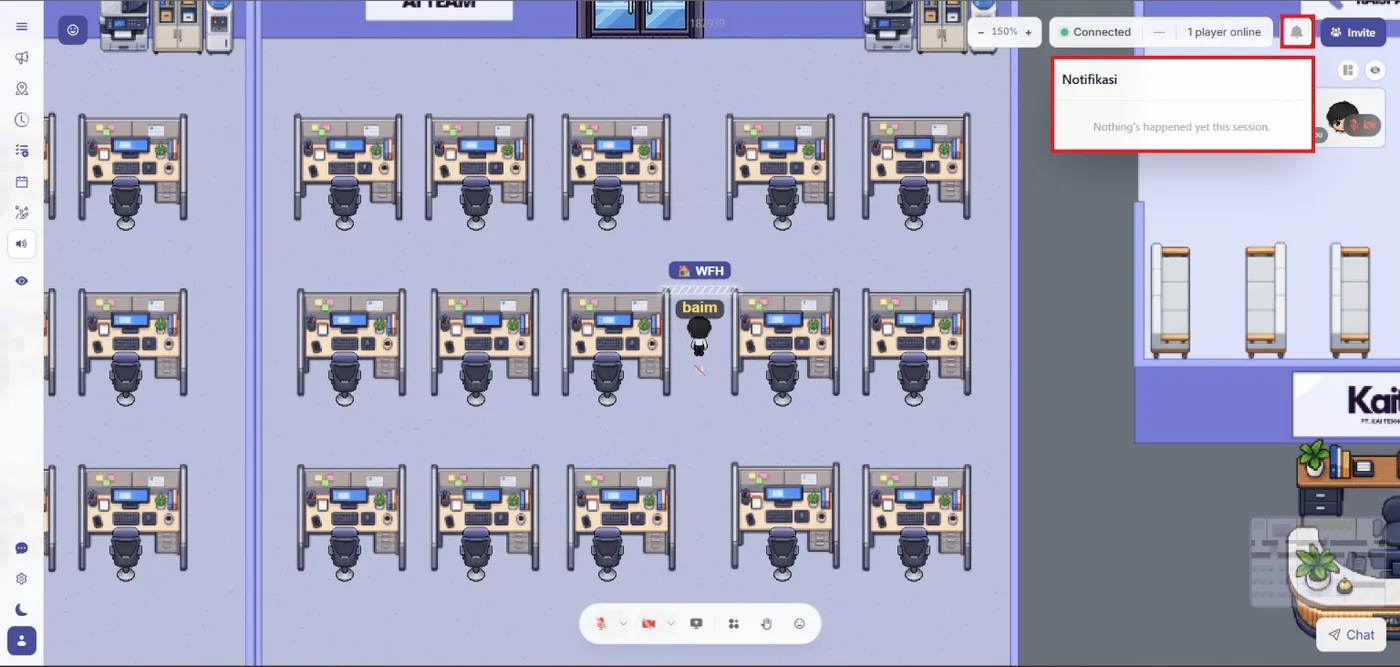
Recent Activity (khusus manajer): ikon jam di sebelah Soundboard menampilkan log kejadian terbaru di ruangan — siapa baru masuk atau keluar, dan perubahan mode darurat pintu.
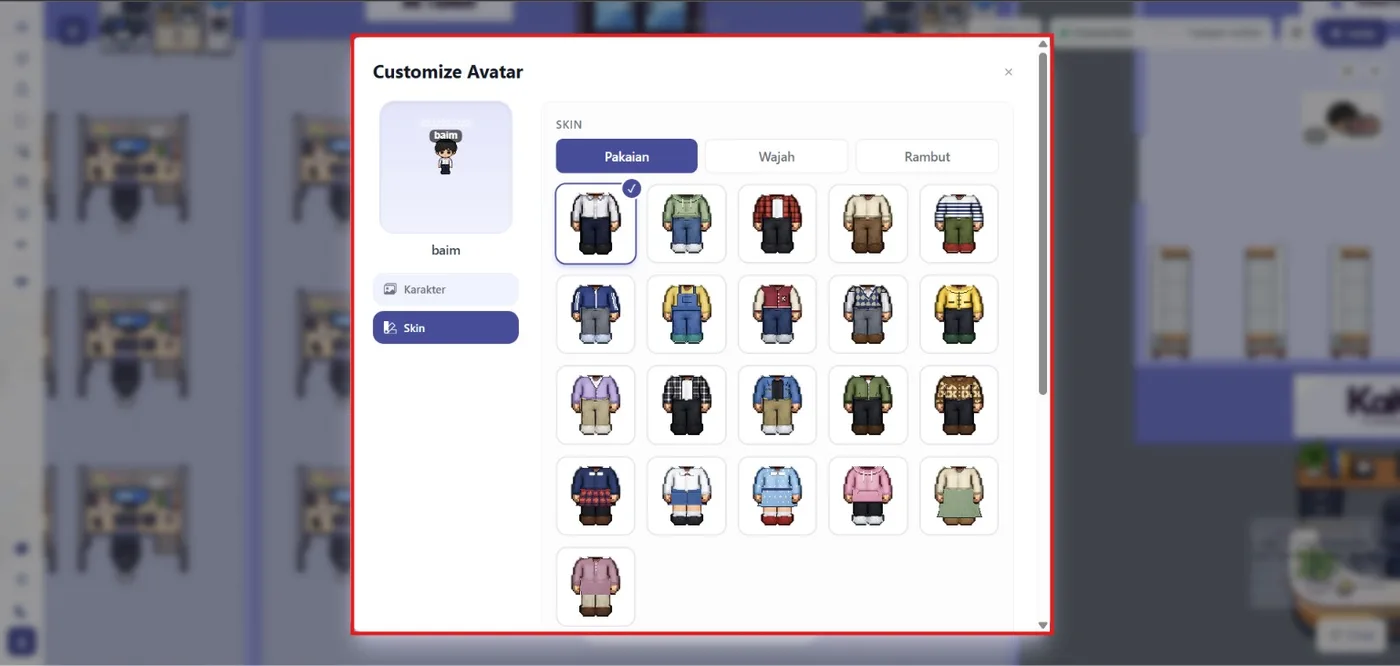
Customize Avatar: klik ikon pensil untuk mengubah penampilan karaktermu. Pakaian, wajah, dan rambut dipilih terpisah di tab Skin. Nama tampilan diatur di kolom "Display Name", maksimal 20 karakter.
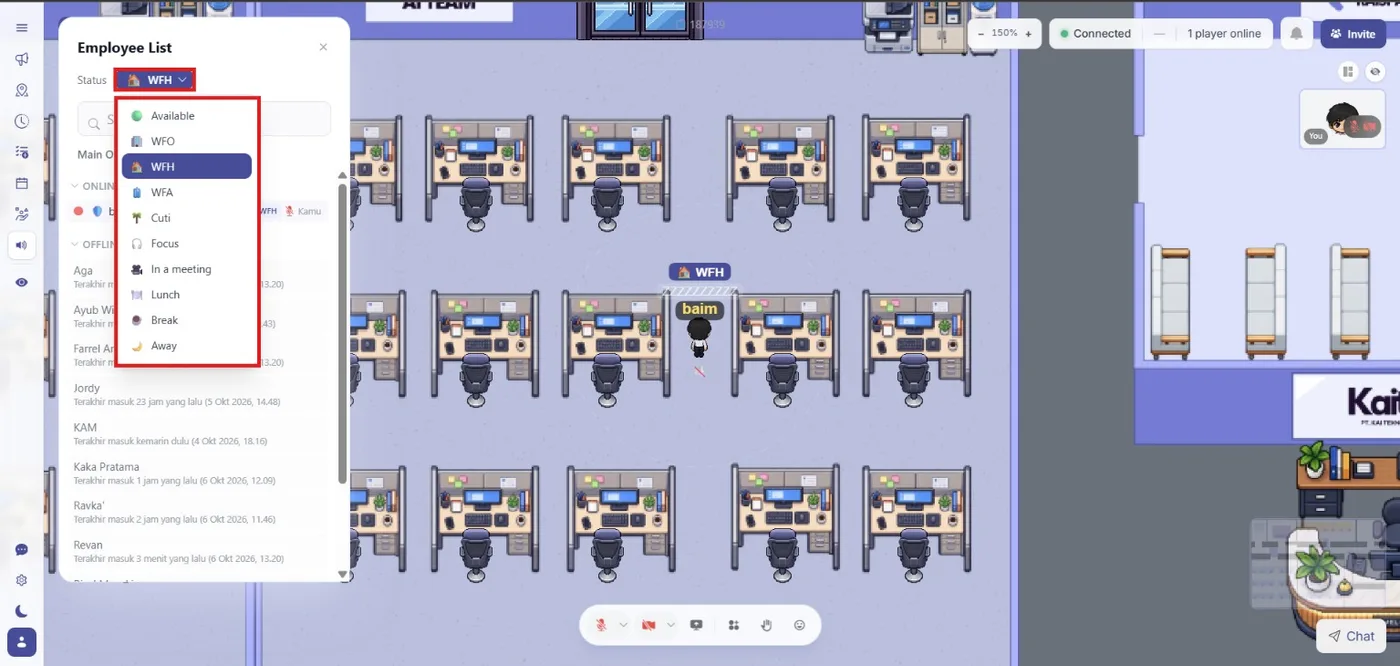
Status: klik ikon bendera untuk memilih Available, WFO, WFH, WFA, Cuti, Focus, In a meeting, Lunch, Break, atau Away. Statusnya terbaca di atas avatarmu dan di daftar anggota — itulah yang memberi tahu rekan kerja kapan boleh mendekat.
Bagian 5Lewat Lark
Menyambungkan Lark ke KAISPACE
Dikerjakan sekali oleh admin workspace, dan harus selesai sebelum bagian berikutnya bisa dipakai. Yang dibutuhkan: akun Lark Developer dan hak admin di KAISPACE.
Buka Lark Developer Console, klik "Create Custom App", lalu beri nama — misalnya "KaiSpace".
Masuk ke "Credentials & Basic Info", lalu salin App ID dan App Secret. Keduanya akan ditempel ke KAISPACE di langkah terakhir.
Masuk ke "Security Settings", lalu tambahkan Redirect URL: https://kaispace.io/api/auth/lark/callback — alamat ini khusus KAISPACE dan harus persis, termasuk https dan tanpa garis miring di akhir.
Masuk ke "Permissions & Scopes", lalu aktifkan izin yang dibutuhkan KAISPACE — kontak pengguna, pesan, kalender, absensi, dan persetujuan. Izin yang tidak diaktifkan membuat panel terkaitnya kosong, bukan error.
Masuk ke "Version Management & Release", buat versi baru, setel Availability ke "All members", lalu rilis. Tanpa dirilis, App ID-nya ada tapi belum berlaku untuk siapa pun.
Terakhir, di KAISPACE: buka Konsol Admin → Integrasi → Lark, tempel App ID dan App Secret, lalu klik Connect.
Status "Connected" di sini berarti kredensialnya BENAR-BENAR diuji: KAISPACE memanggil Lark lebih dulu untuk mengambil token, dan baru menyimpan kalau panggilan itu berhasil. Jadi kalau statusnya hijau, sambungannya memang jalan — bukan sekadar tersimpan.
Bagian 6Lewat Lark
Absensi, tugas, dan cuti lewat Lark
Bagian ini hanya ada kalau workspace Lark perusahaanmu sudah tersambung. Semua panel di bawah adalah jalan pintas, bukan penyimpan data: catatan resminya tetap di aplikasi Lark — Base untuk tugas, Approval untuk cuti, Attendance untuk kehadiran.
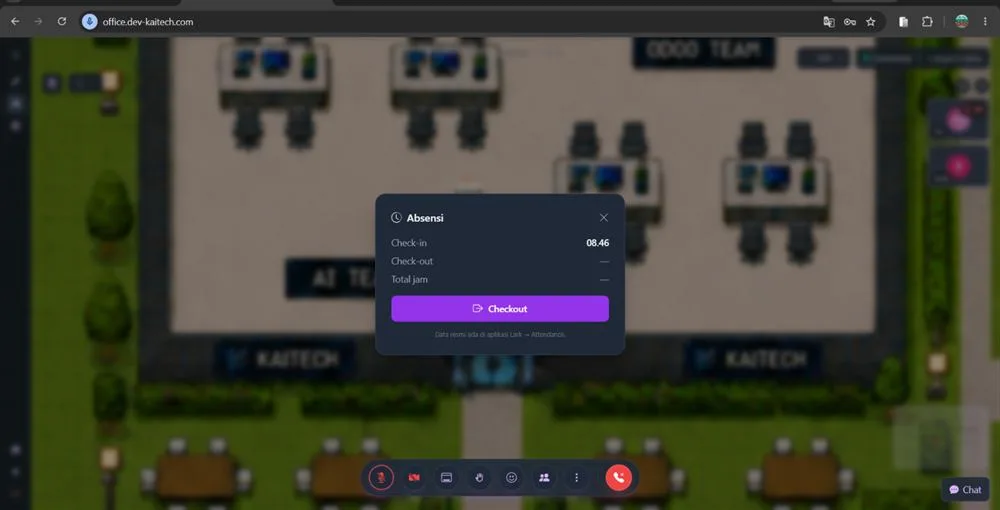
Absensi menampilkan jam check-in, check-out, dan total jam hari ini, dengan tombol Checkout untuk mengakhiri sesi kerja.
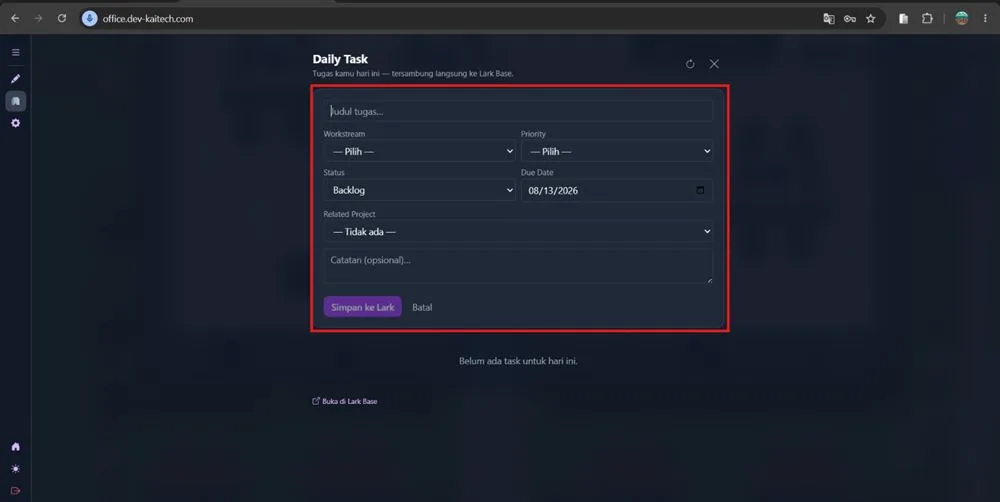
Daily Task: klik "+ Tambah Task", isi judul tugas, pilih Workstream dan Priority, atur Status dan Due Date, lalu "Simpan ke Lark". Tugas yang sudah dibuat bisa dibuka langsung lewat tautan "Buka di Lark Base".
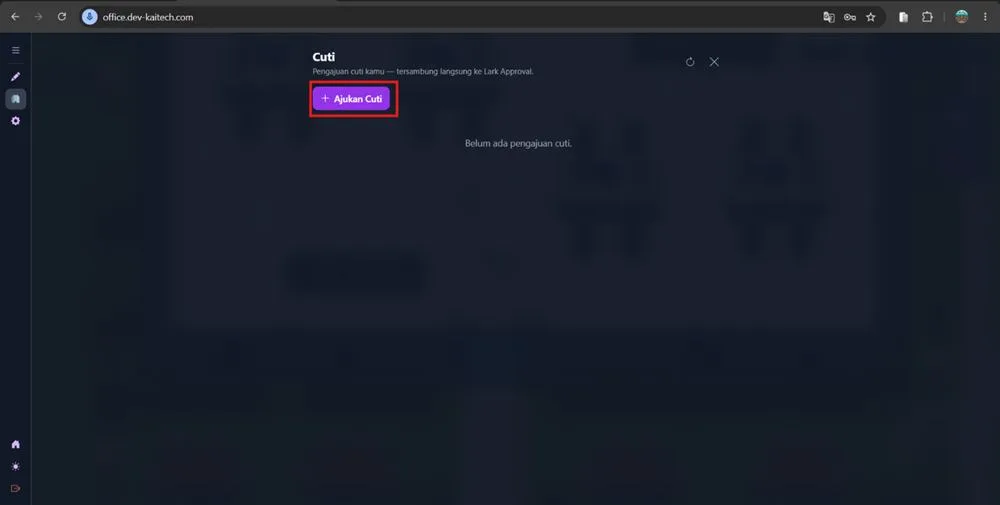
Cuti: klik "+ Ajukan Cuti", pilih jenis cutinya, isi tanggal mulai dan selesai beserta alasannya, lalu "Ajukan ke Lark".
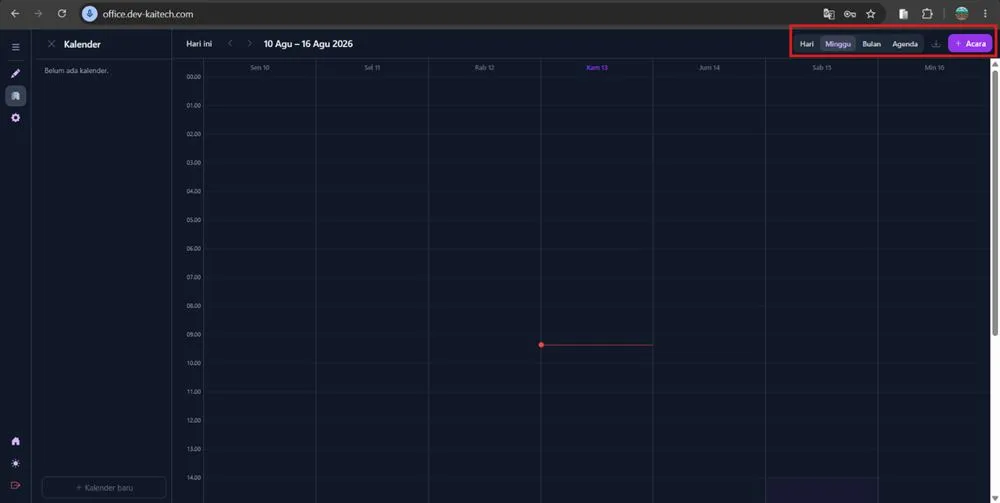
Kalender menampilkan jadwal dengan tampilan Hari, Minggu, Bulan, atau Agenda. Klik "+ Acara" untuk menambah acara, atau "+ Kalender baru" di panel kiri untuk membuat kalender tambahan.
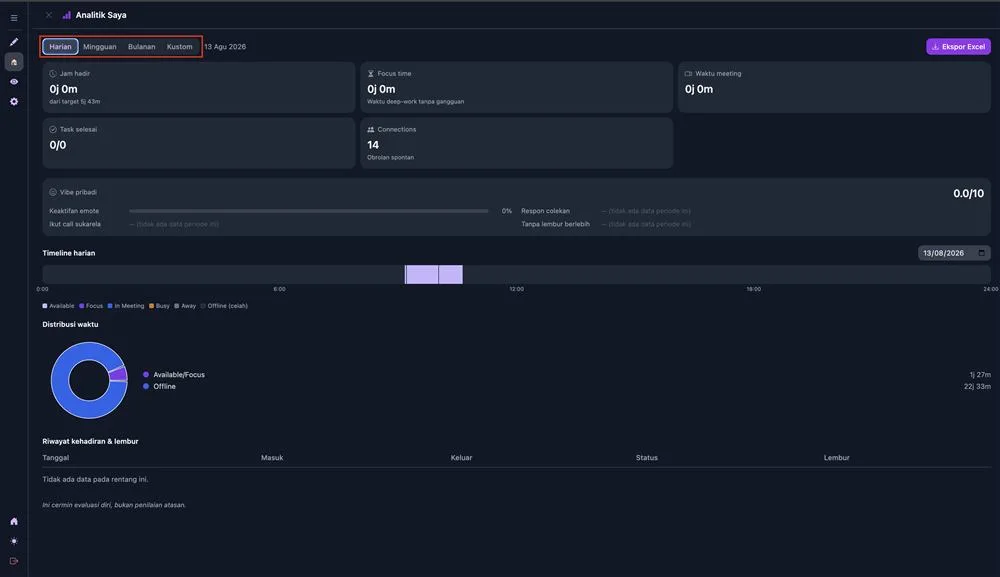
Analitik Saya menampilkan produktivitas pribadimu: jam hadir, focus time, waktu meeting, task selesai, dan distribusi waktu. Pilih rentang Harian, Mingguan, Bulanan, atau Kustom, dan ekspor ke Excel kalau perlu. Menu ini terbuka untuk semua karyawan, bukan cuma admin.
Bagian 7
Menu khusus admin ruangan
Baris-baris berikut di Room Features hanya muncul untuk admin ruangan ini — berbeda dari Konsol Admin, yang jangkauannya seluruh workspace.
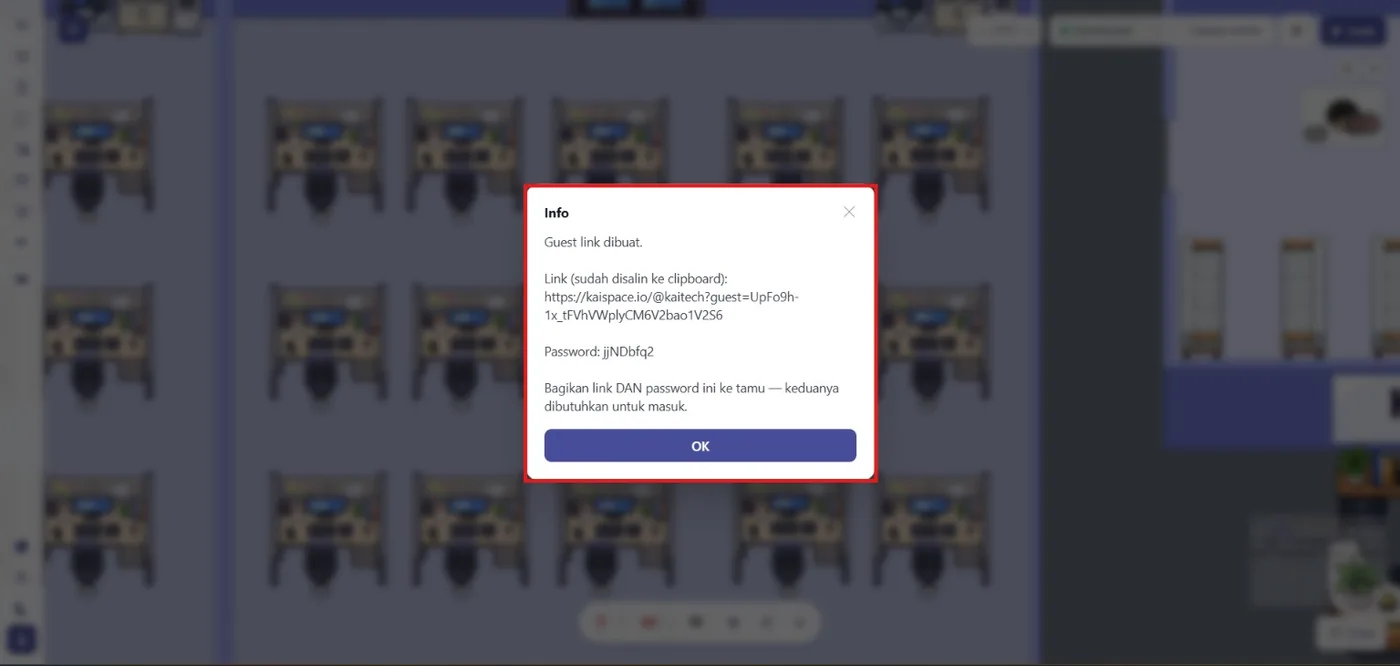
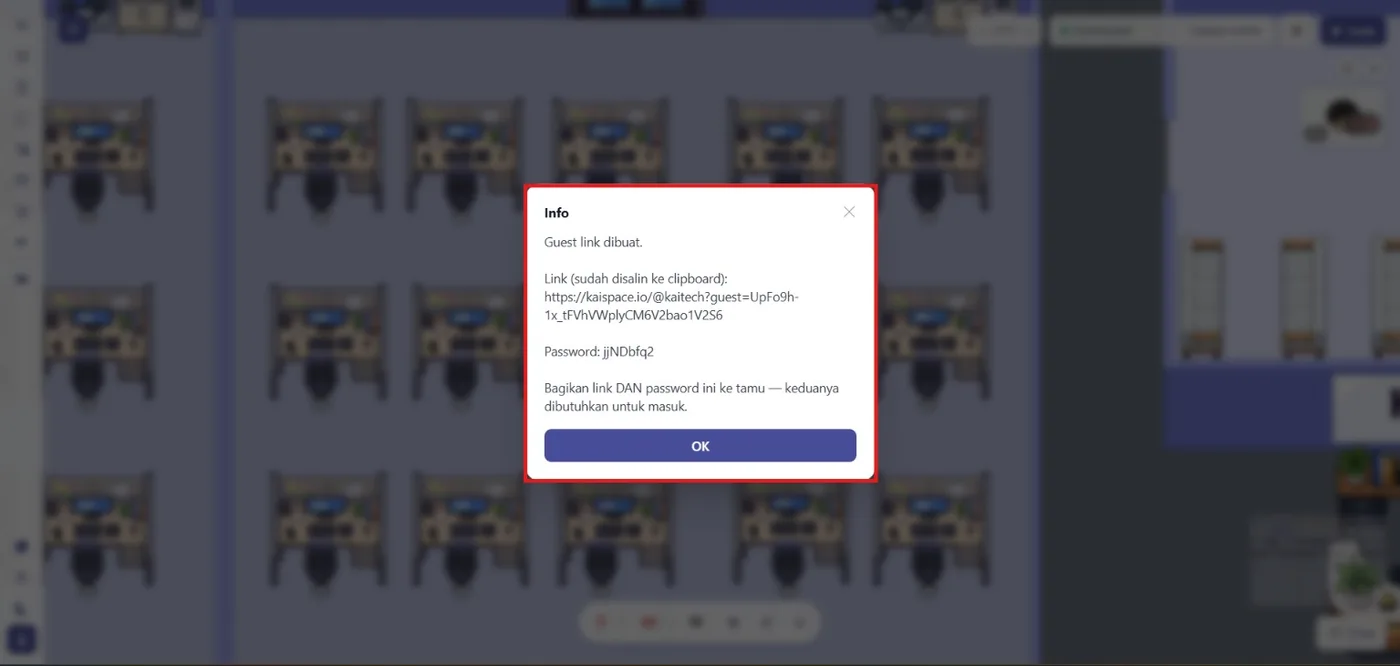
Buat Guest Link: klik "Buat Guest Link", lalu jawab tiga pertanyaan berurutan — berapa jam link berlaku (kosongkan untuk tanpa batas), apakah sekali pakai, dan passwordnya (kosongkan supaya dibuatkan otomatis).
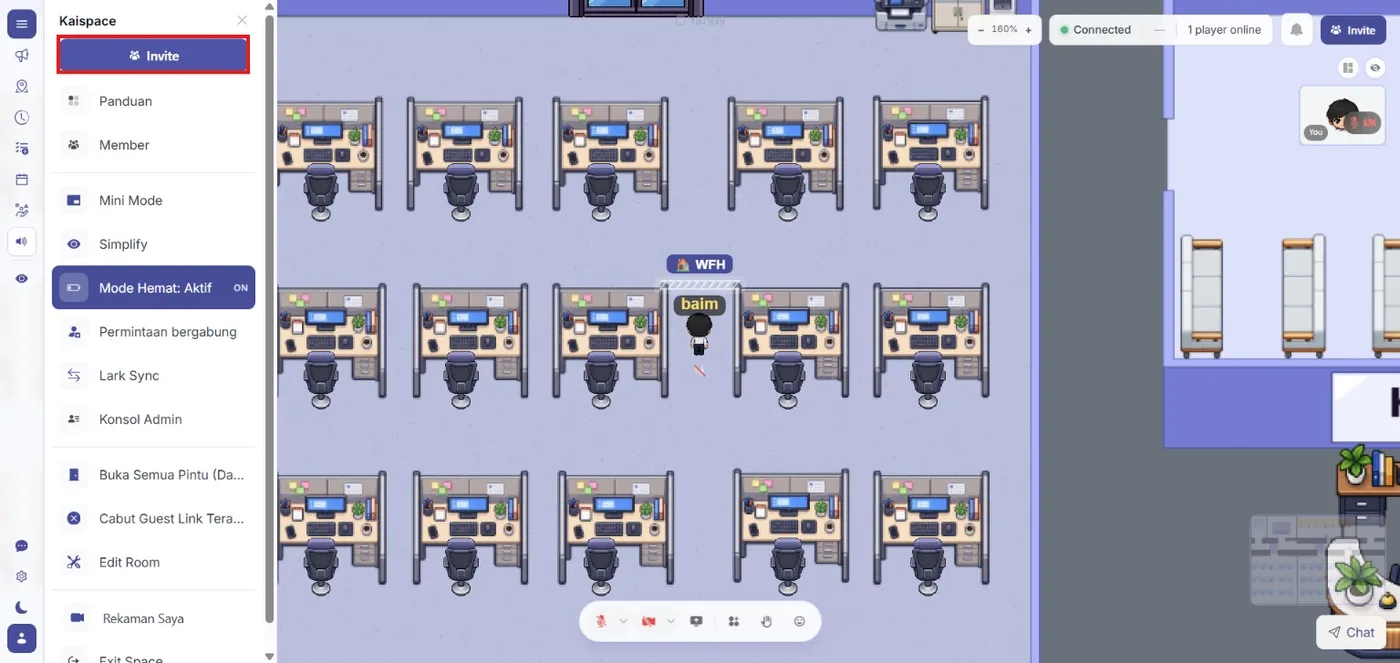
Link yang jadi siap dibagikan ke tamu tanpa akun KAISPACE.
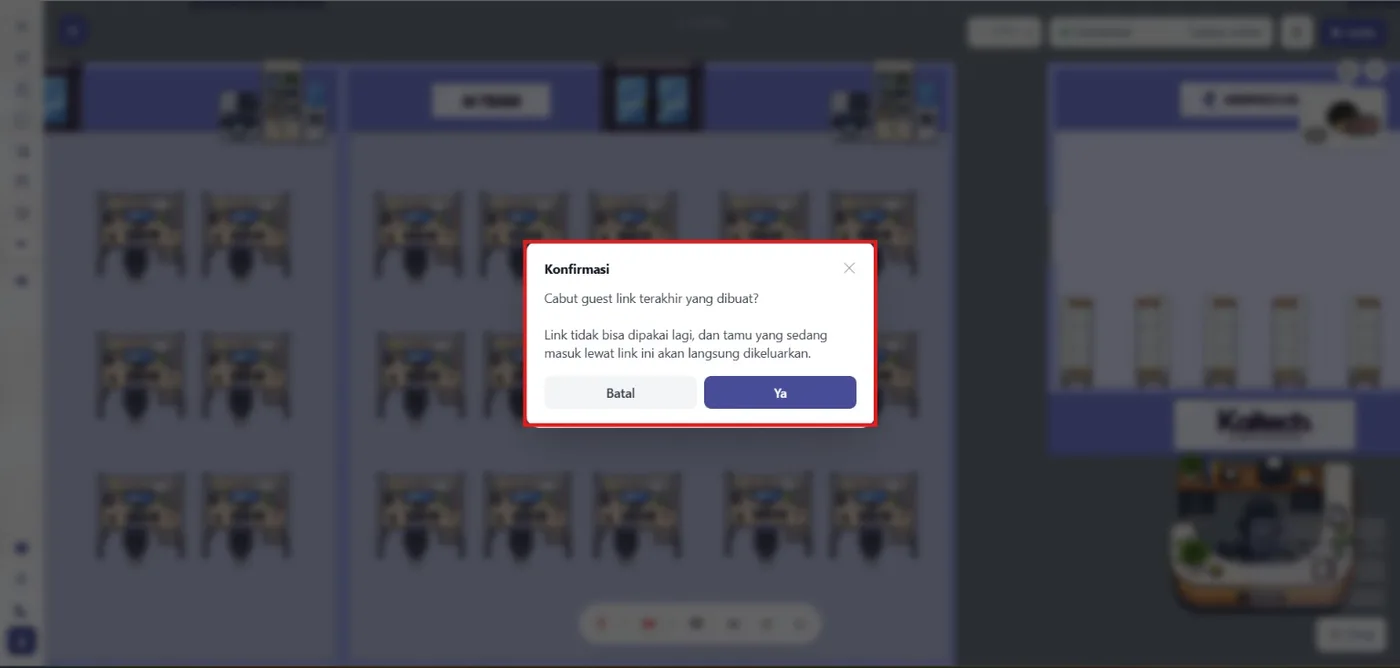
Cabut Guest Link Terakhir mencabut link yang PALING TERAKHIR dibuat — tamu yang sedang masuk lewat link itu langsung dikeluarkan.
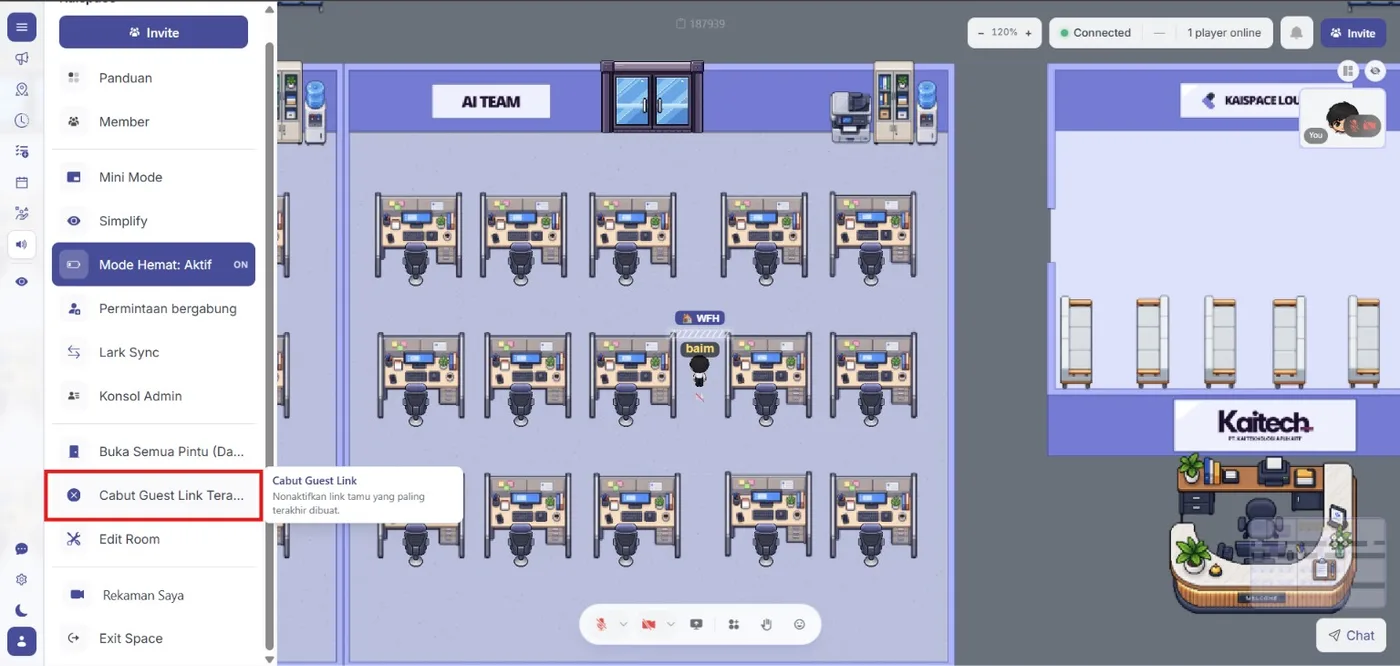
Perhatikan: yang dicabut cuma satu link terakhir, bukan semua link yang pernah dibuat.
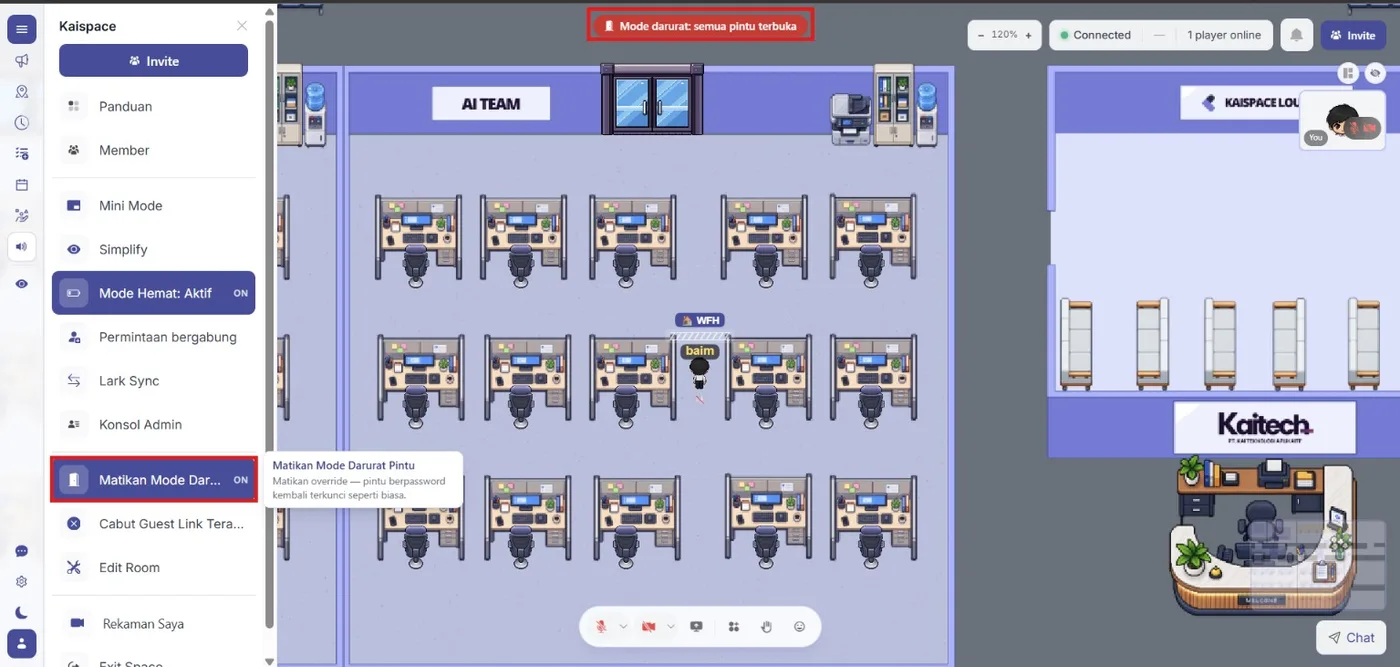
Buka Semua Pintu (Darurat) membuka paksa semua pintu berpassword untuk semua orang, ditandai spanduk merah "Mode darurat: semua pintu terbuka". Klik baris menu yang sama lagi — sekarang berbunyi "Matikan Mode Darurat Pintu" — untuk mengunci ulang.
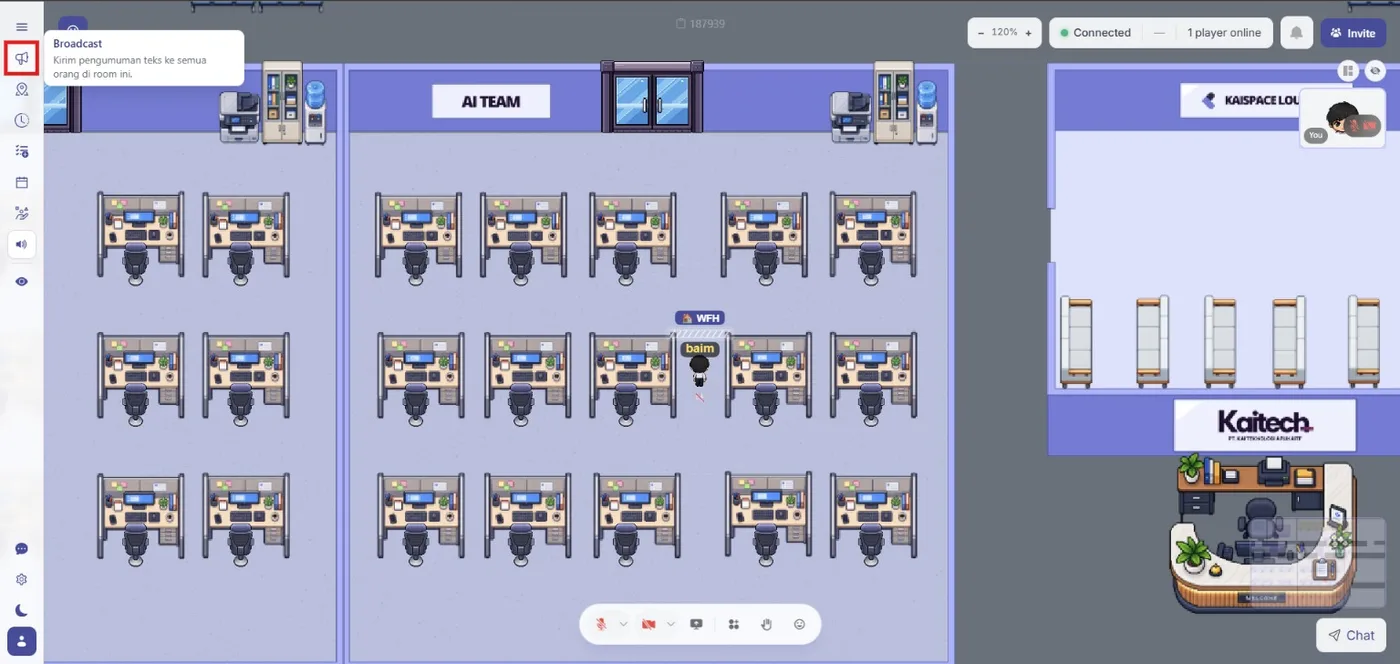
Broadcast mengirim satu pesan ke semua orang yang sedang berada di ruangan ini. Ketik pesannya, klik OK, selesai.
Lewat Lark: Pesan broadcast juga ikut tersinkron ke Lark.
Permintaan Bergabung: kalau ruangan diset butuh persetujuan admin, lencana angka muncul di baris menu ini menandakan berapa orang sedang menunggu.
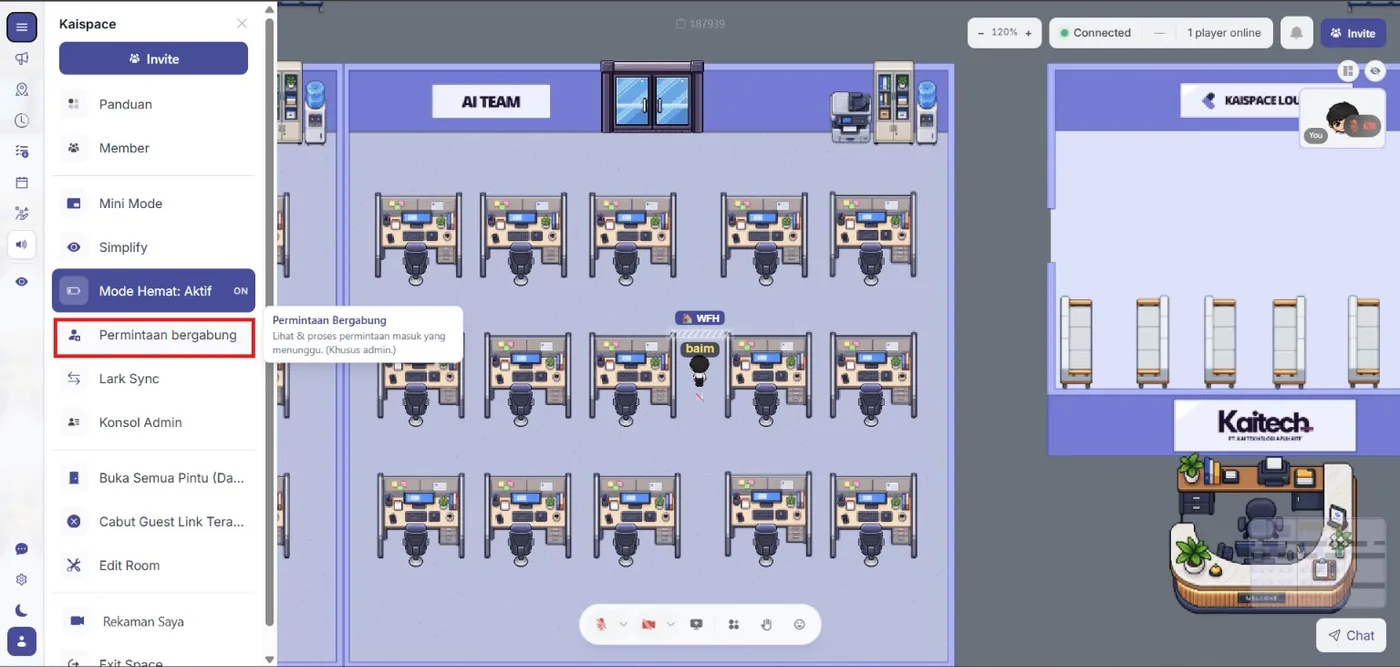
Klik untuk melihat nama dan email mereka, lalu setujui atau tolak satu per satu.
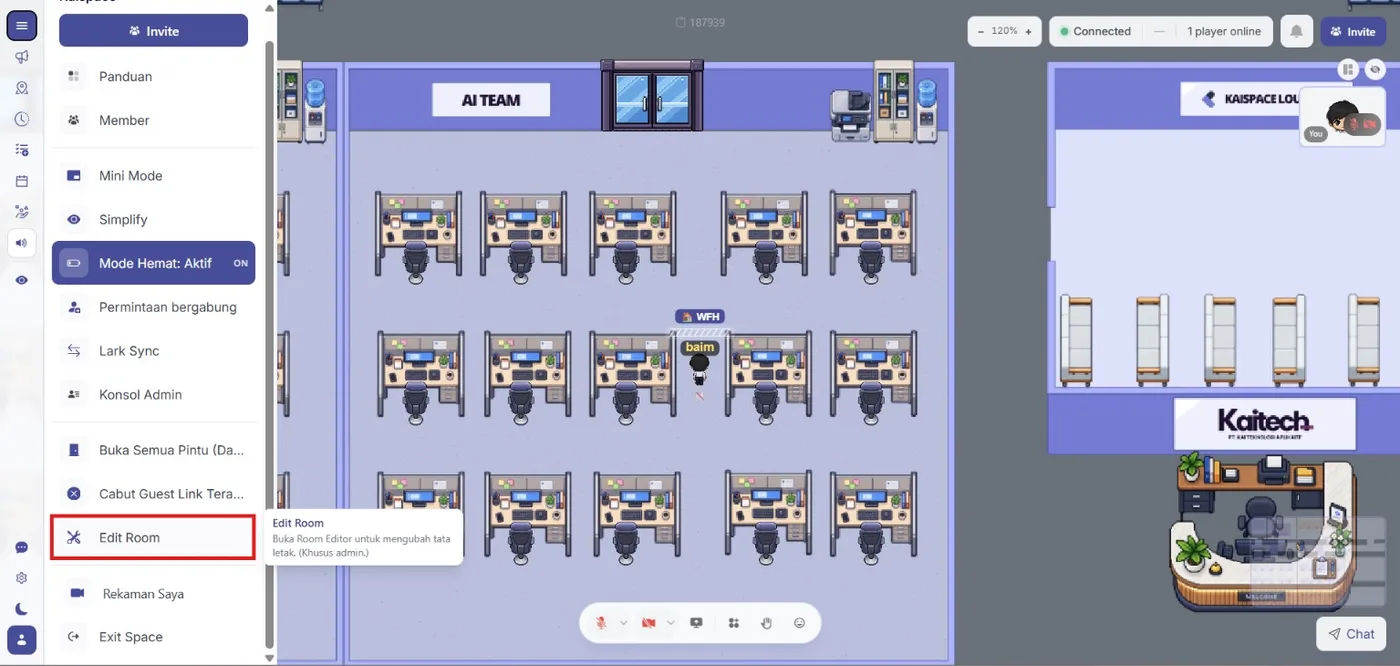
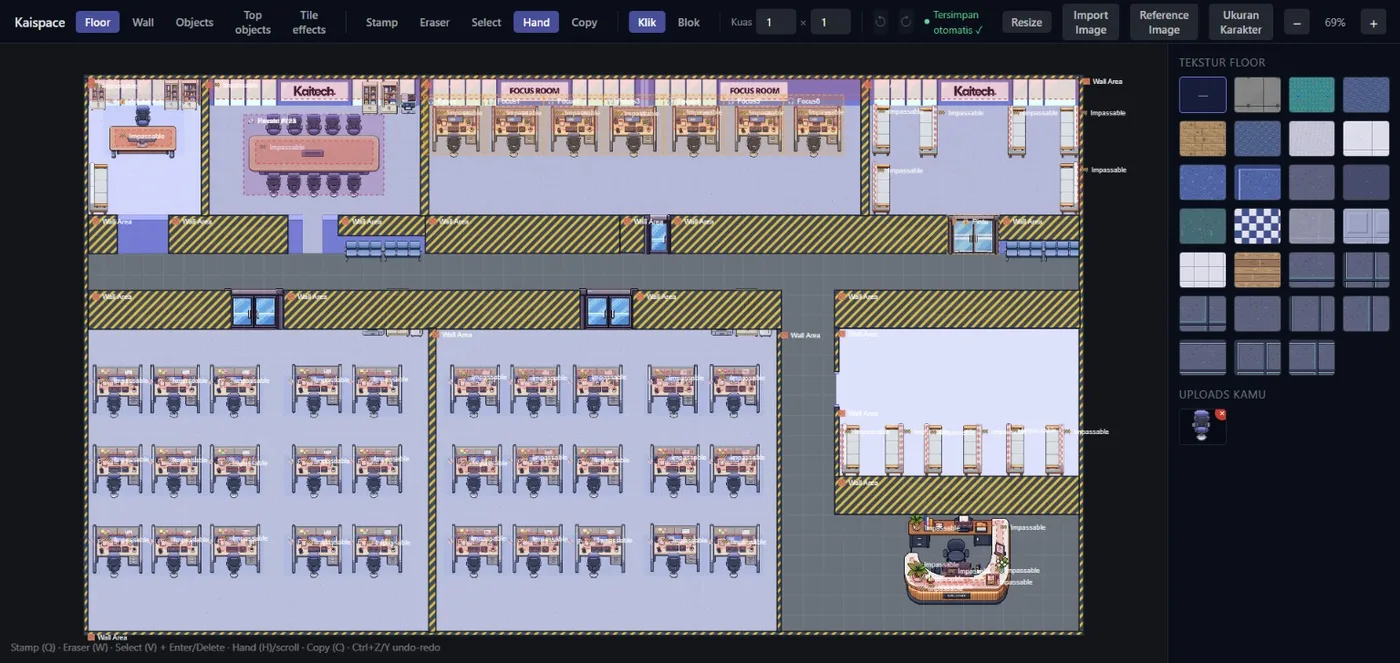
Edit Room membuka Room Editor di tab baru untuk mengubah tata letak ruangan — lantai, dinding, dan objek.
Alat gambarnya Stamp, Eraser, Select, Hand, dan Copy, dengan ukuran kuas 1×1, 3×3, atau 5×5. Perubahan tersimpan sendiri, ditandai "Tersimpan otomatis ✓" di toolbar.
Bagian 8
Music Bot: memasang API key YouTube
Supaya Music Bot bisa mencari lagu, workspace perlu API key YouTube sendiri. Gratis, dikerjakan sekali oleh admin, dan tidak ada hubungannya dengan Lark.
Buka halaman YouTube Data API v3 di Google Cloud Console. Pilih project yang sudah ada atau buat baru, lalu klik "Enable".
Buka halaman Credentials, klik "Create credentials" → "API key", lalu salin key yang muncul.
Disarankan, meski tidak wajib: lewat "Edit API key" → "API restrictions", batasi key itu supaya hanya bisa dipakai untuk YouTube Data API v3. Key tanpa batasan bisa dipakai untuk layanan Google lain kalau sampai bocor.
Di KAISPACE, buka Konsol Admin → Integrasi → YouTube, tempel key-nya, lalu klik Connect.
Bagian 9
Konsol Admin
Panel khusus admin WORKSPACE — bukan sekadar admin satu ruangan. Dari sini anggota, persetujuan akses, laporan absensi, analitik seluruh perusahaan, ruang rapat, kebijakan, audit log, dan backup dikelola.
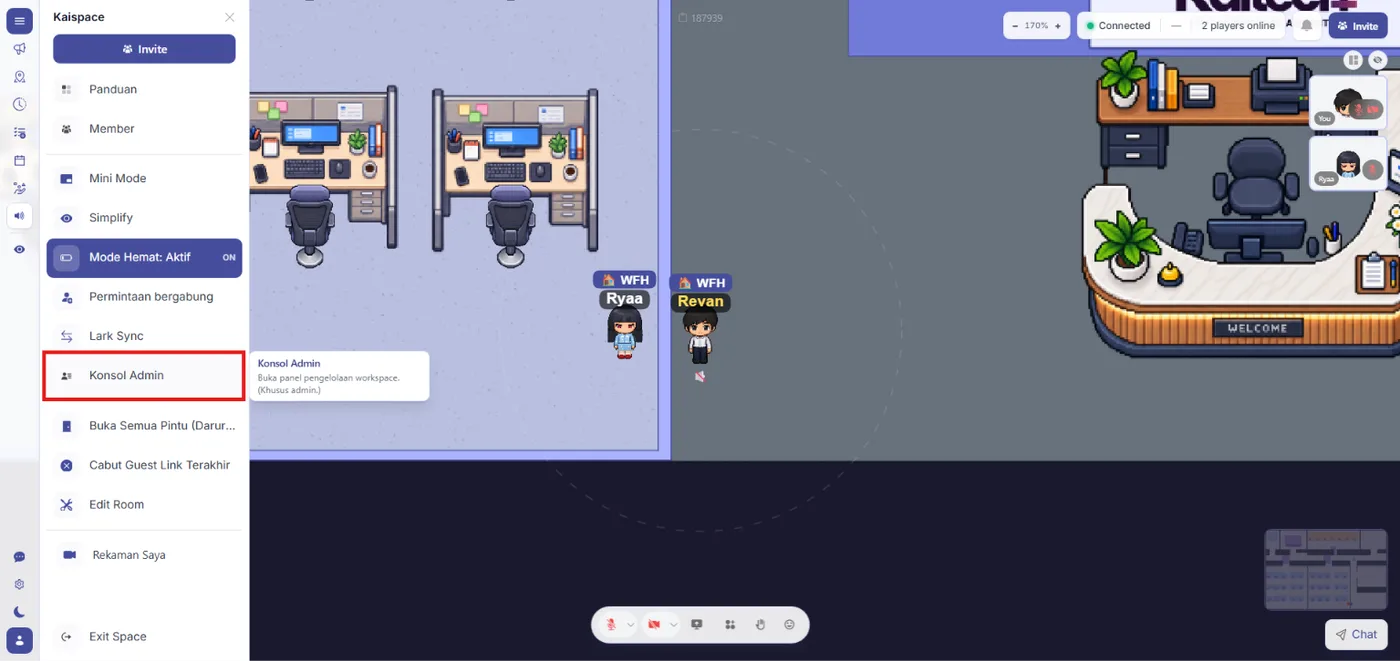
Buka lewat ikon ☰ di sidebar kiri, lalu klik "Konsol Admin". Baris ini bertanda ikon perisai dan hanya muncul kalau peran workspace-mu Admin. Tutup kapan saja lewat tombol X atau tekan Esc.
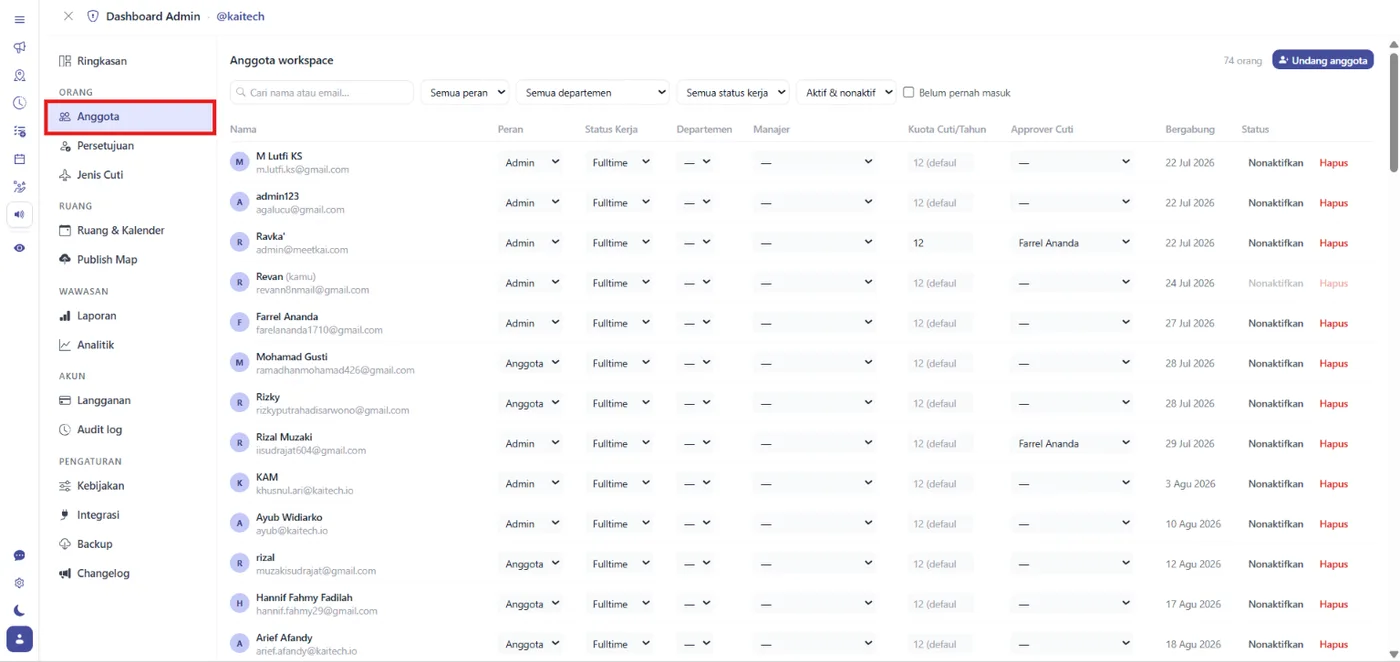
Tab Anggota memuat tabel seluruh anggota workspace: nama, email, peran, departemen, manajer, tanggal bergabung, dan tombol menonaktifkan. Apa pun yang diubah langsung tersimpan. Tombol "Undang anggota" membuat tautan undangan berlaku 7 hari yang kamu salin dan kirim sendiri.
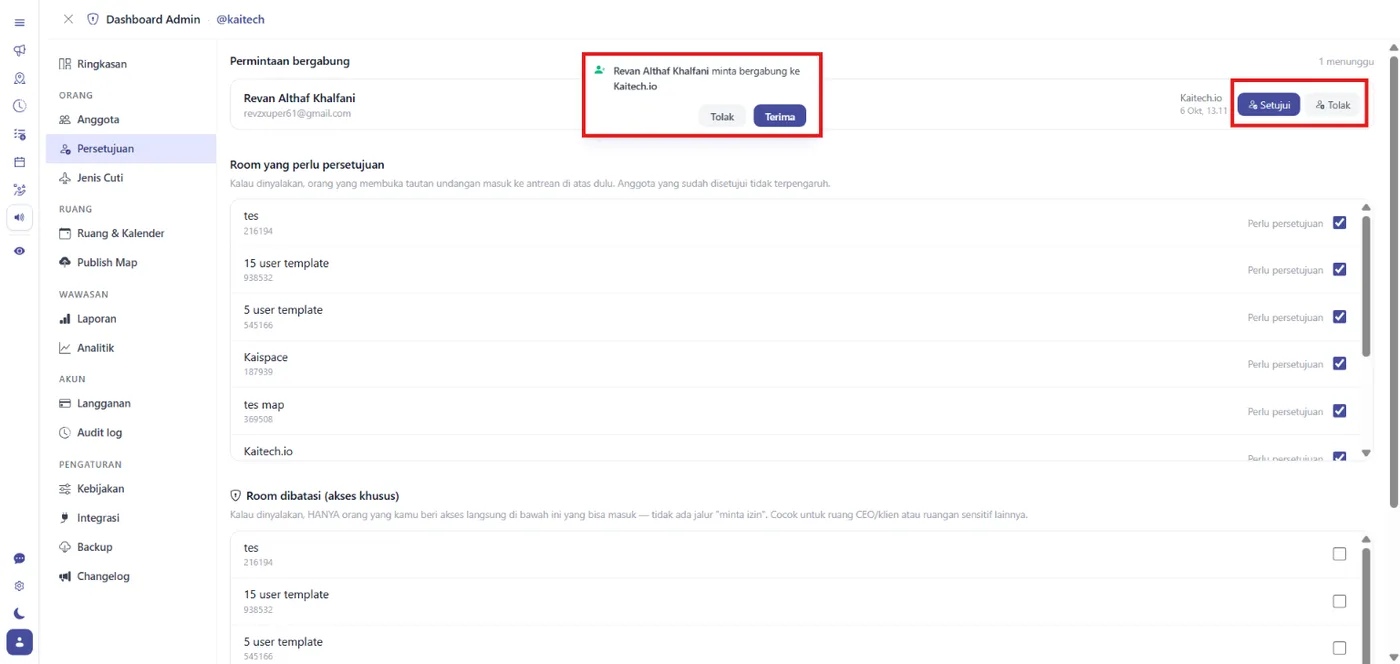
Tab Persetujuan memuat antrean permintaan bergabung dari semua ruangan di workspace.
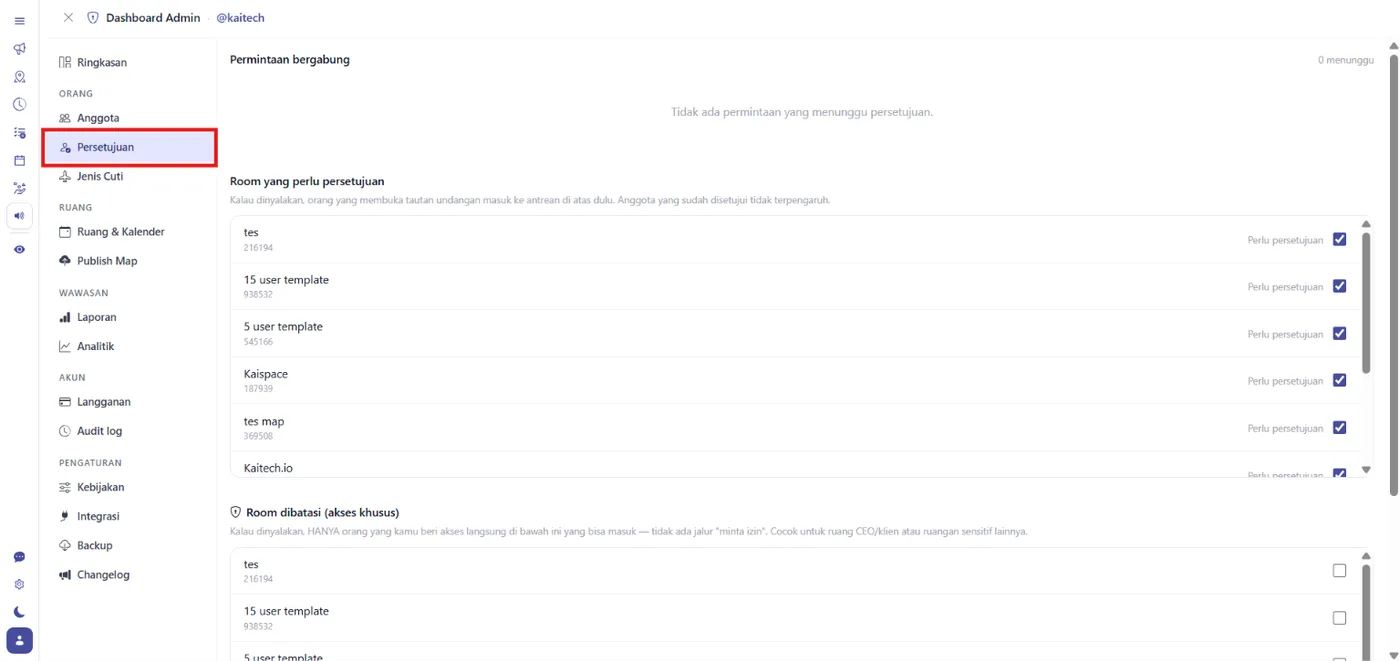
Setujui atau tolak per orang. Centang "Room yang perlu persetujuan" pada ruangan tertentu supaya siapa pun yang memakai tautan undangannya masuk antrean ini dulu.
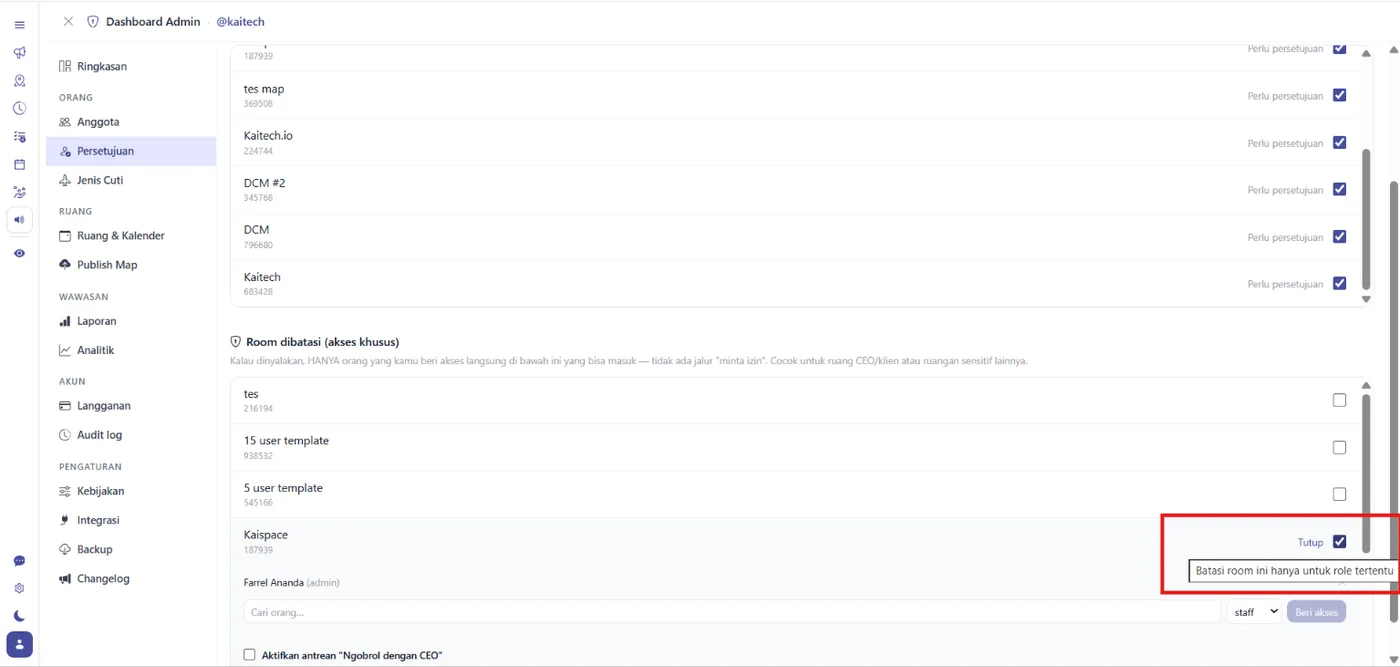
"Room dibatasi (akses khusus)" adalah mode yang lebih ketat untuk ruang sensitif — ruang CEO atau ruang klien. Hanya orang yang diberi akses lewat "Kelola akses" yang bisa masuk sama sekali. Ruangan seperti ini juga bisa punya antrean "Ngobrol dengan CEO".
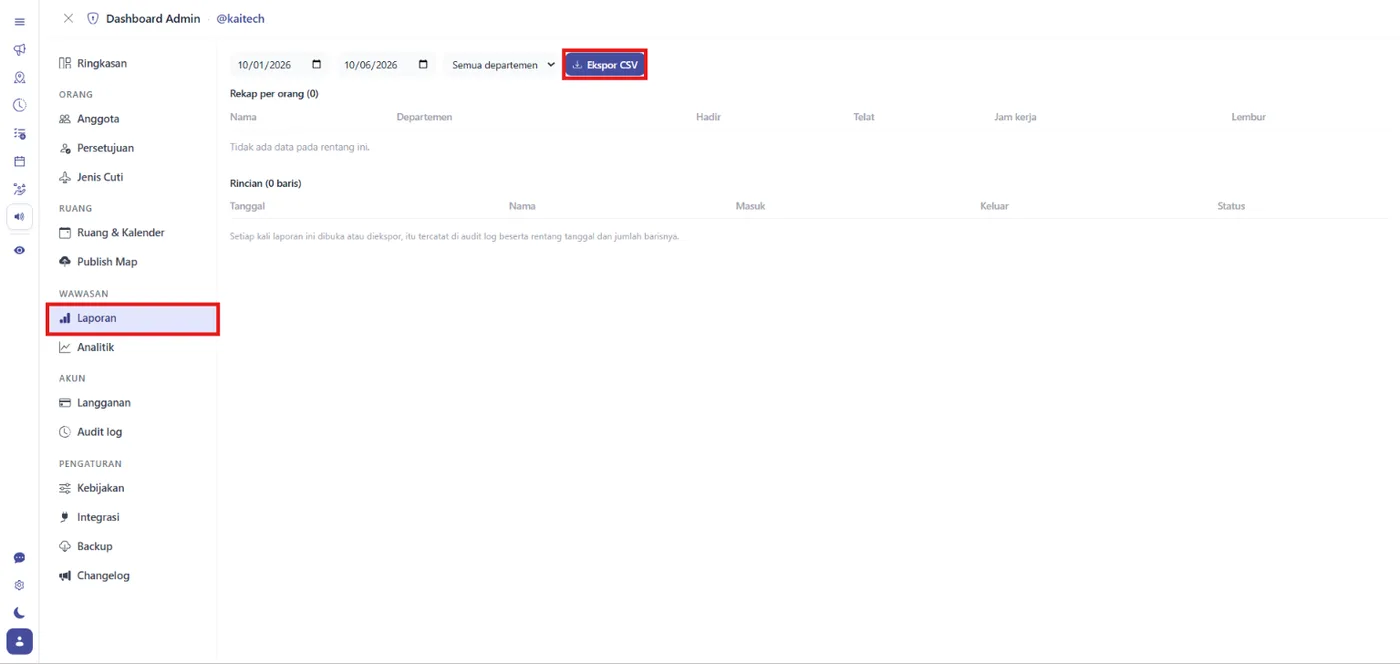
Tab Laporan berisi laporan absensi. Pilih rentang tanggal dan departemen, lalu ekspor CSV. "Rekap per orang" merangkum hari hadir, telat, jam kerja, dan lembur; "Rincian" menampilkan tiap harinya. Setiap kali laporan ini dibuka atau diekspor, tercatat di Audit log.
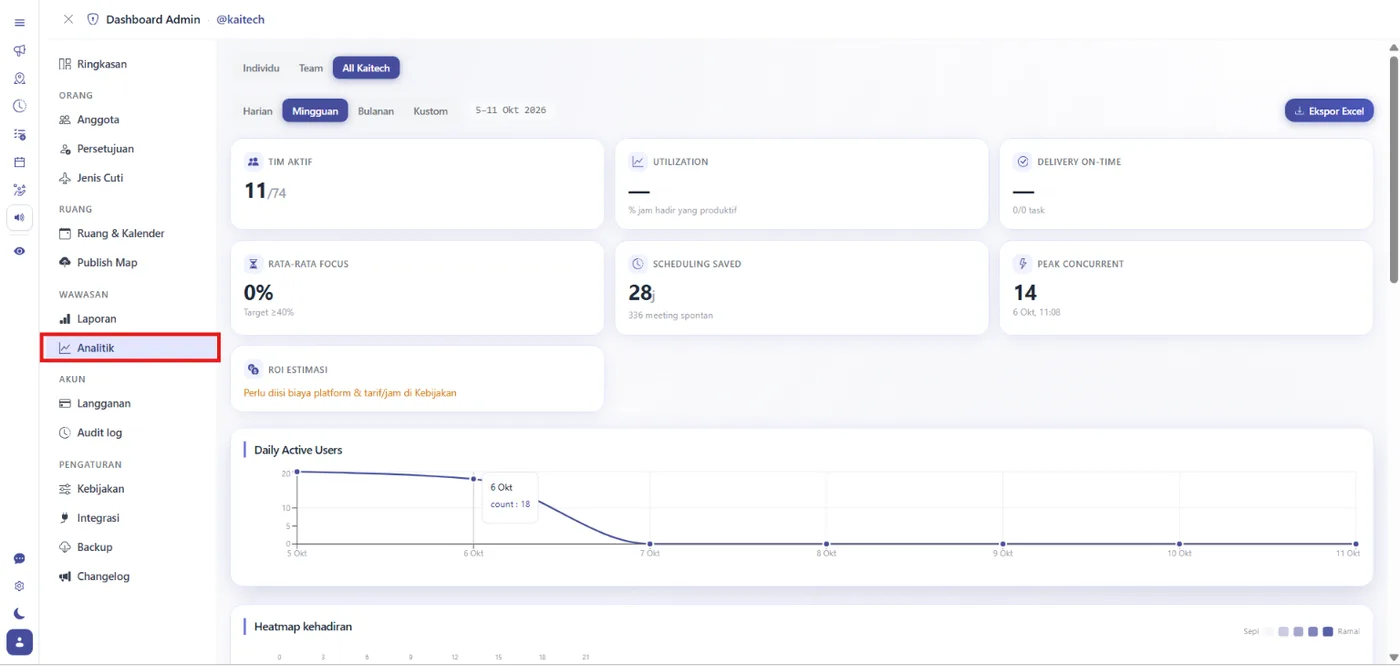
Tab Analitik punya tiga sub-tab: Individu, Team (anak buah langsung), dan seluruh perusahaan. Isinya kartu ringkasan, grafik pengguna aktif harian, heatmap kehadiran per jam, utilisasi per departemen, dan tren ketepatan pengiriman.
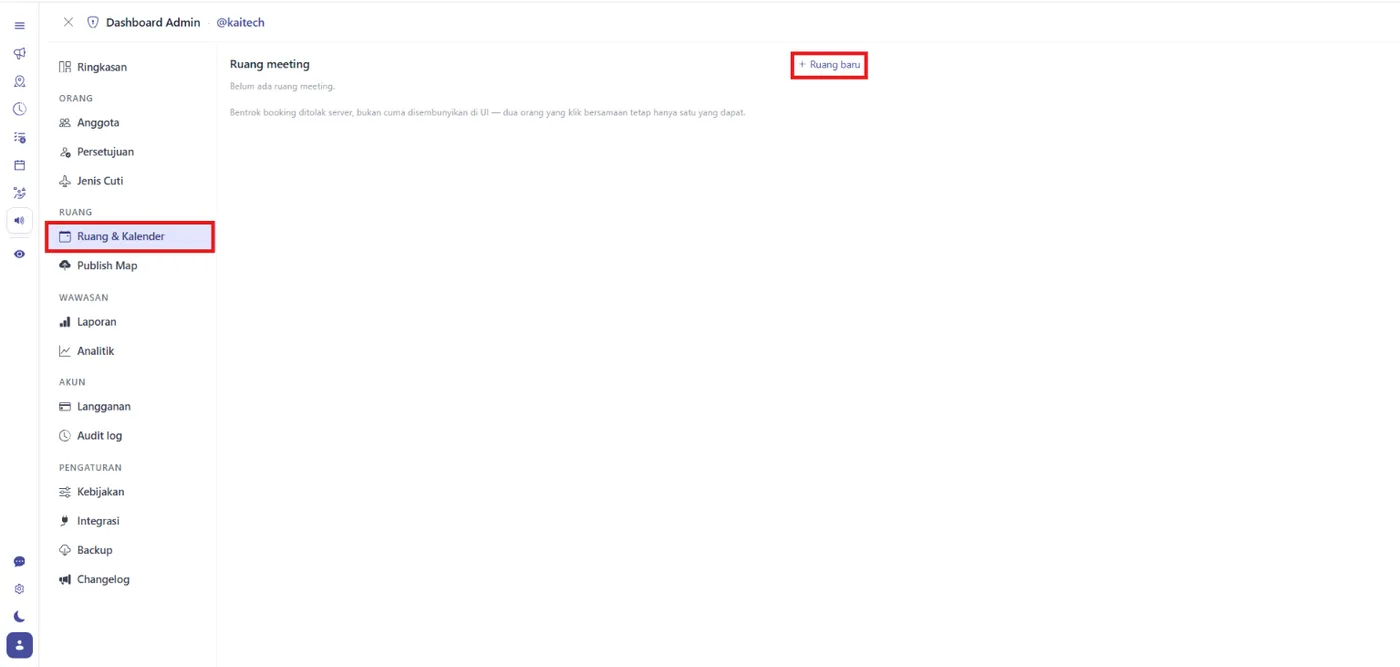
Tab Ruang & Kalender untuk membuat ruang rapat: nama, kapasitas, lokasi, dan siapa yang boleh memesan. "Lihat booking" menampilkan jadwal 30 hari ke depan, dan booking orang lain bisa dibatalkan dengan alasan — pemiliknya otomatis diberi tahu, dan tindakan itu tercatat di audit log.
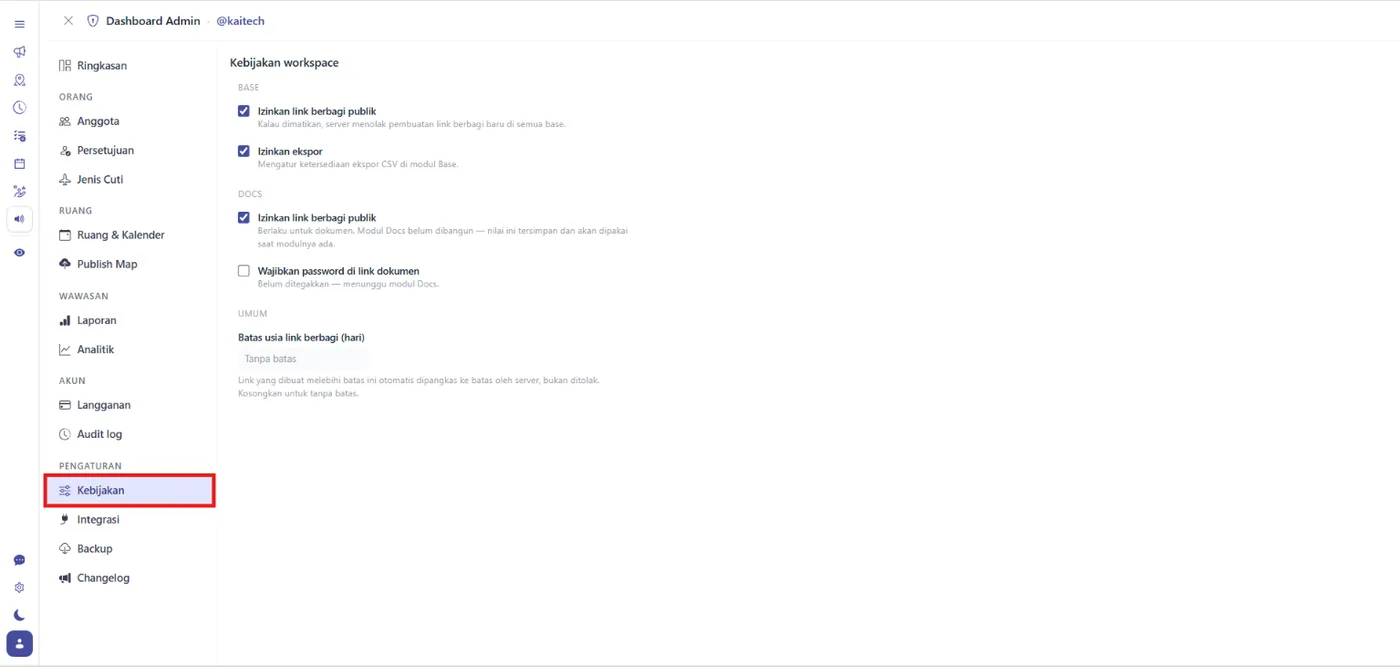
Tab Kebijakan mengatur aturan workspace lewat saklar: izin membuat tautan berbagi publik, izin ekspor CSV, kewajiban password pada tautan dokumen, dan batas usia tautan berbagi dalam hari.
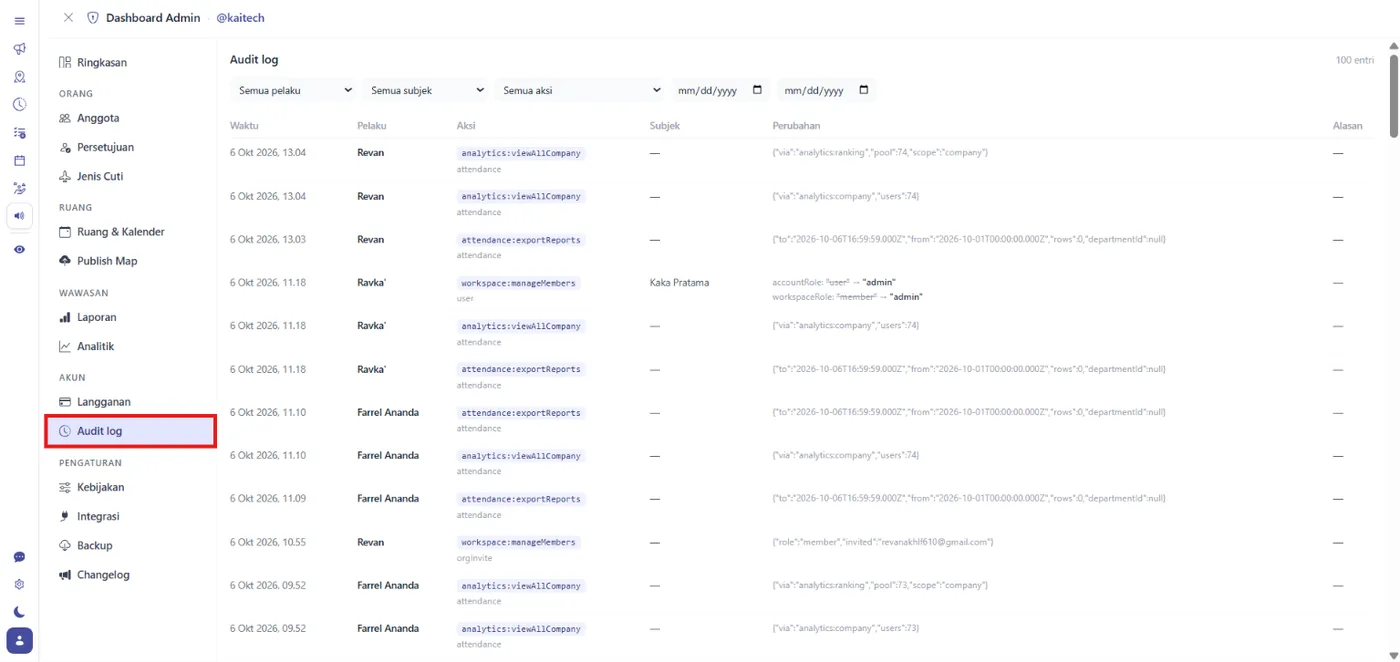
Tab Audit log mencatat setiap tindakan admin, bisa disaring menurut pelaku, subjek, jenis aksi, atau tanggal, dan tiap baris menampilkan perubahan "sebelum → sesudah". Log ini hanya bisa bertambah — tidak pernah bisa diedit atau dihapus siapa pun, termasuk admin.
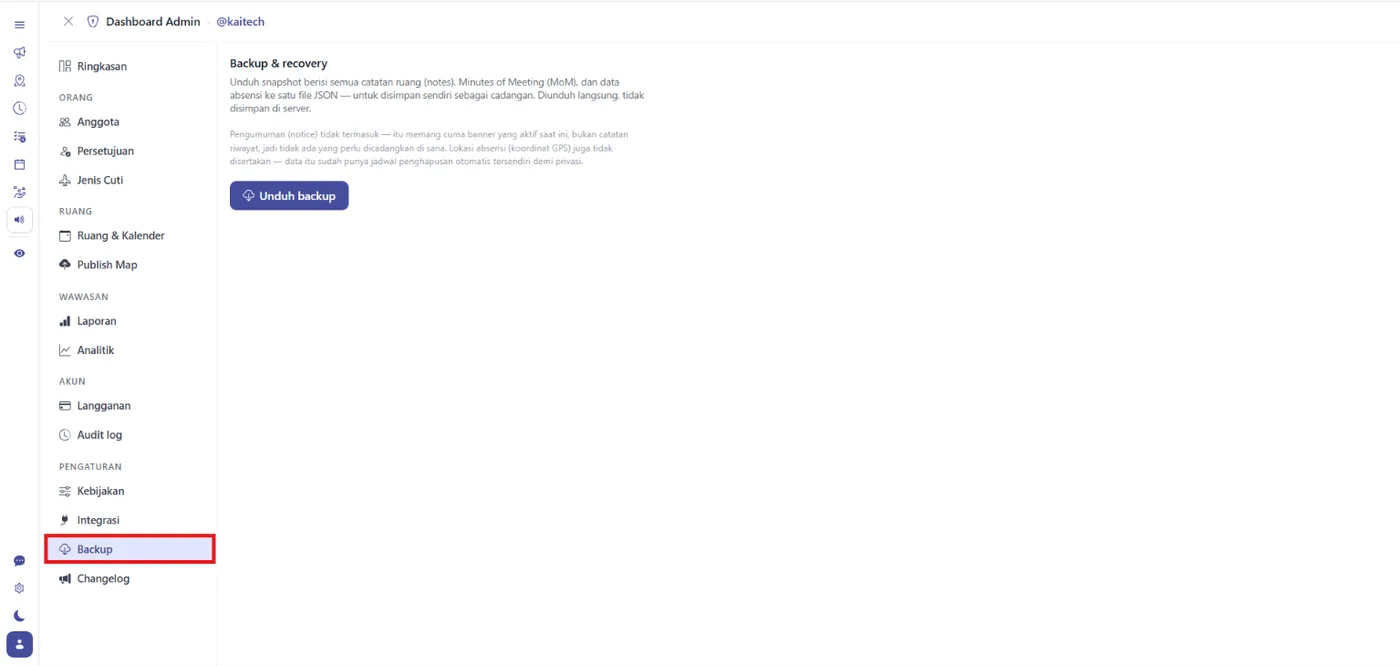
Tab Backup punya satu tombol: "Unduh backup". Ia mengunduh satu berkas JSON berisi catatan ruangan, notulen rapat, dan data absensi langsung ke komputermu — tidak disimpan di server. Pengumuman dan lokasi GPS absensi sengaja tidak ikut.
Bagian 10
Mengambil tangkapan layar peta
Buka Room Features → Add Media, lalu klik tombol "Screenshot". Gambar petanya langsung terunduh tanpa ikut memotret sidebar, chat, atau panel lain.
Bagian 11
Kalau ada yang tidak jalan
Mic tidak bunyi: periksa izin mikrofon di pengaturan browser, pastikan perangkat yang aktif sudah benar lewat menu ⋮ di toolbar, dan tombol mic tidak sedang merah.
Kamera hitam atau tidak muncul: periksa izin kamera di browser, lalu pilih ulang perangkatnya lewat menu ⋮.
Tidak bisa masuk ruangan: ruangannya mungkin perlu persetujuan admin, atau kamu masuk sebagai tamu yang belum diberi akses ke zona itu.
Tidak mendengar orang lain: lihat dulu apakah ada tanda "Koneksi terputus" di tile orang itu. Kalau tidak ada, coba mendekat — suaranya mengikuti jarak — atau periksa apakah volume orang itu terlanjur dikecilkan.
Bagian 12
Masih buntu?
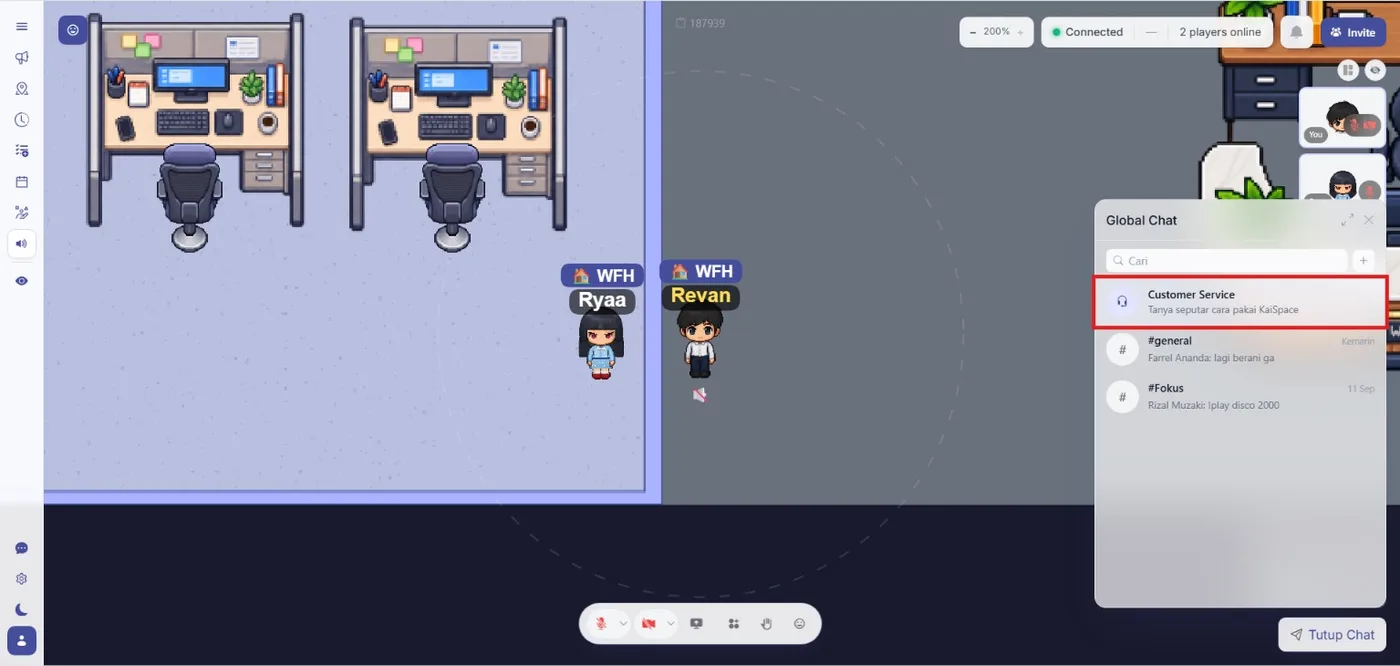
Klik tombol Chat di pojok kanan-bawah layar, buka tab CS (ikon headset), lalu tanyakan apa pun soal cara memakai KAISPACE — bot menjawab lebih dulu. Kalau sudah yakin butuh orang, ketik "admin" untuk langsung diteruskan ke tim kami; tidak perlu menunggu botnya kebingungan.